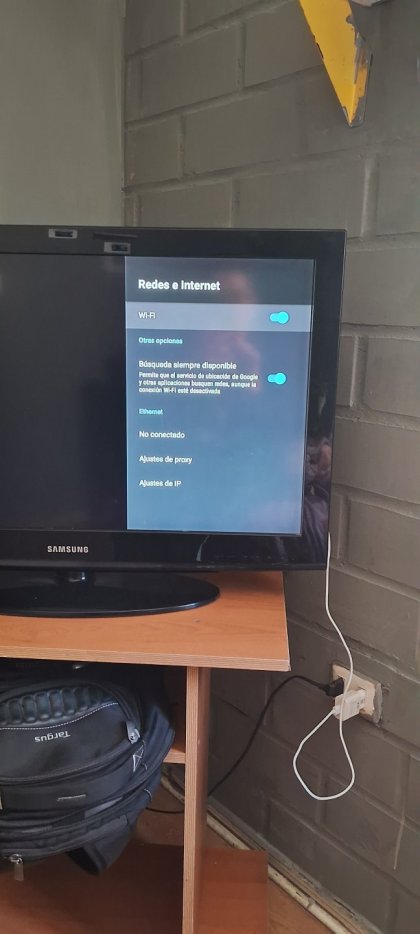
Hilo Tv Box o "Deco" VTR estream4k 2x2 (Android TV)

Neo74

Miembro Activo
Se incorporó
10 Abril 2026
Mensajes
3
Deco fuse
Este video es la clave hasta el minuto 12.
Deben apagar el internet que está conectado al deco. Para que les pida conectar al wifi. Deben llegar al skywayservice y desactivar. Luego desinstalar actualizaciones de skywayservice y de coreaervice.

Segundo video muestra como bloquear actualizaciones y que no se vuelva a bloquear


Programas necesarios
Send file to tv
Proyectivy apk

Espero les sirva
 

charliechile

Miembro Activo
Se incorporó
8 Julio 2023
Mensajes
1
📱 GUÍA DEFINITIVA: Libera tu decodificador VTR para SIEMPRE
Funciona en cualquier WiFi – Método NetGuard
Por: [Tu nombre] – Descubierto Febrero 2026
🎯 ¿Para quién es esta guía?
✅ Tienes un decodificador VTR con Android TV (Fuse 4K, eSTREAM4K, TUVO, etc.)
✅ Te llegó la actualización que mató el modo desarrollador y el botón recovery
✅ Ya no puedes activar ADB como antes
✅ Quieres usar tu deco LIBRE, con tu propio launcher, en tu casa o donde sea
Si cumples todo esto, esta guía te salva. 100% comprobado.
🧠 El problema (para que entiendas)
VTR bloquea el deco de dos formas:
Cuando lo configuras por primera vez:
Si detecta internet, aparece un candado y no te deja entrar.
Cuando ya está funcionando:
Cada cierto tiempo, el deco “habla” con los servidores de VTR.
Si los encuentra, se re-bloquea solo y borra todo lo que hiciste.
✅ La solución tiene DOS partes:
ParteQué hacePara qué sirve
PARTE 1Configurar el deco SIN que VTR lo detectePasar la instalación inicial
PARTE 2Bloquear VTR desde el propio decoQue NUNCA más se re-bloquee, en cualquier WiFi
🔧 PARTE 1: Configuración inicial (la primera vez)
Necesitas:
Un PC con Windows (también sirve Mac o Linux, pero explico en Windows)
El decodificador VTR (recién reseteado)
Paso 1: Crea una red WiFi desde tu PC
En Windows, presiona Windows + I → Red e Internet → Zona WiFi móvil.
Activa “Compartir mi conexión a Internet”.
Anota el nombre de red y la contraseña.
✅ Listo. Tu PC ya es un router.
Paso 2: Bloquea los servidores VTR en tu PC
Abre el Bloc de notas como ADMINISTRADOR:
Busca “Bloc de notas”
Click derecho → “Ejecutar como administrador”
Dentro del Bloc de notas, ve a:
Archivo → Abrir y navega a:
C:\Windows\System32\drivers\etc
Cambia abajo donde dice “Documentos de texto (.txt)” por “Todos los archivos (.*)”
Selecciona el archivo llamado hosts y ábrelo.
Al final del archivo, agrega estas líneas:

127.0.0.1 mqtt.evodevicemanager.com
127.0.0.1 env.skywayplatform.com
127.0.0.1 mqtt.skywayplatform.com
127.0.0.1 www.evodevicemanager.com
127.0.0.1 evodevicemanager.com
127.0.0.1 libertyglobal.com
127.0.0.1 update.vtr.com
127.0.0.1 firmware.vtr.com
127.0.0.1 ota.vtr.com
127.0.0.1 acs.vtr.com
127.0.0.1 cwmp.vtr.com
127.0.0.1 tr069.vtr.com
127.0.0.1 stats.vtr.com
127.0.0.1 metrics.vtr.com
127.0.0.1 telemetry.vtr.com

Guarda el archivo (Ctrl + G).
✅ Listo. Tu PC ahora le dice “no” a VTR.
Paso 3: Prepara el decodificador
Resetea el deco a fábrica:
Desconéctalo de la corriente
Vuelve a conectarlo
Apenas veas el logo, aprieta muchas veces VOLUMEN – y CANAL – al mismo tiempo
Si sale un menú raro, elige “Wipe data” o “Factory reset”
Conecta el deco a la RED WiFi que creaste con tu PC.
Configuración normal:
Idioma, fecha, etc.
Cuando pida cuenta de Google, pon la tuya normal.
El candado de VTR NO va a aparecer (porque los servidores están bloqueados).
Llegarás al escritorio feo de VTR/TiVo. No importa. Respira.
Paso 4: Activa el modo desarrollador (ADB)
Ve a:
Configuración → Preferencias del dispositivo → Acerca de
Presiona 7 veces seguidas donde dice “Compilación”.
Te va a pedir un PIN. Prueba estos:
3694 (Android 9)
@P3tr0$! (Android 10/11)
Adb
Vtr2019
Si dice “Ya eres desarrollador”, perfecto.
Vuelve atrás y entra a:
Preferencias del dispositivo → Opciones de desarrollador
Activa:
✅ Depuración USB
✅ ADB sobre red (si aparece)
Anota la dirección IP del deco:
Configuración → Red → Ver la IP (ej: 192.168.137.25)
Paso 5: Instala un launcher bonito
Necesitas ADB en tu PC.
Si no lo tienes, búscalo en Google: “Platform Tools Windows”.
Abre una ventana de comandos en tu PC:
Presiona Windows + R
Escribe cmd y presiona Enter
Conéctate al deco:
Text
Adb connect 192.168.137.25:5555
(Cambia la IP por la de tu deco)
Descarga FLauncher (búscalo como “FLauncher APK” en Google).
Instálalo:
Text
Adb install FLauncher.apk
Abre el deco, presiona Home y elige SIEMPRE FLauncher.
✅ Ya tienes un Android TV limpio, sin VTR.
🔒 PARTE 2: Hazlo PERMANENTE (para siempre)
Esto es lo que NADIE había publicado hasta ahora.
Si dejas el deco así nomás, cuando lo conectes a otra red WiFi (tu casa, tu celular, donde sea),
En minutos se re-bloquea solo.
La solución: Bloquear VTR DESDE EL PROPIO DECO.
Paso 6: Instala NetGuard en el deco
Abre la Play Store en el deco.
Busca “NetGuard” (el icono es un escudo).
Instálalo y ábrelo.
Paso 7: Bloquea los servidores VTR (solo 10 dominios)
Esta es la lista MÁGICA. Solo estos 10 son los que importan:
Text
3vodevicemanager.com
U3iwsp.com
Skyw4yplatform.com
Tivo.com
Hydra.tivo.com
Activation.tivo.com
Services.tivo.com
Ca.tivo.com
Logs.tivo.com
Metrics.tivo.com
Cómo agregarlos en NetGuard:
En NetGuard, presiona las 3 líneas (menú) → Ajustes.
Ve a Opciones avanzadas.
Activa Reenviar a DNS privado.
Vuelve a Opciones avanzadas → Añadir dirección prohibida.
Agrega UNO POR UNO cada dominio de la lista.
Sí, son 10 veces. Pero es la ÚNICA vez que lo haces. Queda para siempre.
Paso 8: PRUEBA DE FUEGO (el momento de la verdad)
Desconecta el deco de la red del PC.
Conéctalo a cualquier otra WiFi:
La de tu casa
La de tu celular
La de tu vecino (con permiso)
Usa el deco normalmente por 1 hora.
Si el launcher sigue siendo FLauncher y NO aparece el candado VTR:
✅ LO LOGRASTE. ES PERMANENTE.
🎉 ¡LISTO! Ya tienes un Android TV libre
✅ Qué ganas❌ Qué pierdes
Usar cualquier app (YouTube, Netflix, Disney+, Prime)La app de VTR (no sirve pa ná)
Poner el launcher que quierasEl botón Home (lo reasignas con Button Mapper)
Llevarlo a cualquier casa, cualquier WiFiNada importante
NO depender de VTR nunca más
❓ Preguntas frecuentes
1.¿Necesito tener el PC siempre encendido?
No. El PC solo sirve para la instalación inicial. Después usas NetGuard y chao.
2.¿Se puede hacer sin PC?
No. Para la primera configuración necesitas bloquear los servidores desde tu PC. Después de eso, ya no.
3.¿Pierdo Netflix 4K?
Sí. Netflix se ve en HD nomás. Pero sigue funcionando perfecto.
4.¿Qué hago si VTR vuelve a aparecer?
Revisa NetGuard: los 10 dominios deben estar en “Añadir dirección prohibida”. Si falta alguno, agrégalo.
5.¿Esto funciona para todos los decos VTR?
Probado en:
✅ Fuse 4K Android 11
✅ eSTREAM4K 2x2
✅ Deco TUVO
✅ Modelos viejos Android 9 (mucho más fácil)
📢 Ayuda a la comunidad
Si te funcionó, comenta qué modelo tienes y qué PIN usaste para activar desarrollador.
Esa información es ORO para los demás.
Este método lo descubrí después de puro prueba y error. Si alguien encuentra más dominios para bloquear, compártalos.
¡Libera tu deco y pásate por acá para contar tu experiencia!
Saludos amigo, el Netguard que instalé en el deco, no sale esa opción de añadir dirección prohibida, me ayudas.
 

BLeaCHeR

Miembro Activo
Se incorporó
28 Octubre 2009
Mensajes
5
A los que me han pedido el APK pensando que es un unlocker mágico, léanse el post completo antes de escribir.
El APK es el skywayclient tal cual, el mismo que ya tiene su deco instalado. No desbloquea nada.

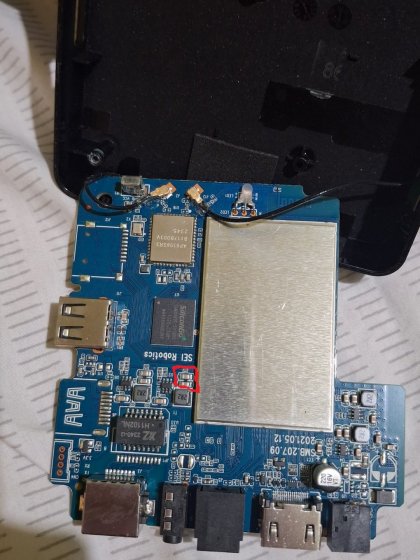
La idea era parcharlo con apk-mitm y luego inyectarlo en la partición system para ver si se podía modificar el payload MQTT que activa el bloqueo, pero brickee mis dos equipos antes de poder siquiera intentarlo.

Si igual lo quieren para investigar no tengo problema, pero no sirve para desbloquear el deco así como está
Hola, consulta como te fue consiguiendo el uboot?
me gustaría ayudarte con ello, pero sabes como obtenerlo de los equipos?
 

BLeaCHeR

Miembro Activo
Se incorporó
28 Octubre 2009
Mensajes
5
se requiere hacer via software o se necesita alguna herramienta en especial??
 

Alkrug123

Miembro Activo
Se incorporó
4 Enero 2026
Mensajes
7
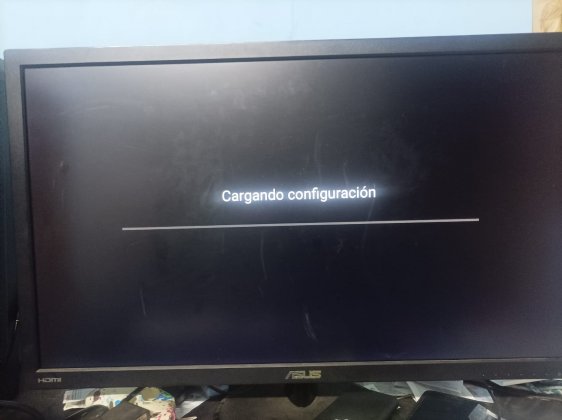
Hola. Saben me pasó este error peculiar. Pues la señora me pasó este fuse 4k para que le instalace el xpertv y otras cosas varias. Me decía que tenía todo eso antes y se le borró. Lo más extraño es que me dijo que era un Deco clonado osea que el fuse tenía los servicios de claro/VTR y podía ver esos canales libremente+ encima tenía instalado el xpertv y el sistema nose que paso para que no lo borrase. Pues decía que el Deco era de la hija y no sabía que apretó pero quedó en el estado de la foto. No sé conecta a internet 😬. Le doy a encender y se queda como en la foto. Además al retroceder queda como que nunca active el tema del internet. Me parece súper raro esto. Espero que alguien me de una idea de que paso. No quiero el típico md, quiero que lo digan acá. Quedó atento saludos
 

Archivo adjunto

  • 20260428_141923.jpg
    20260428_141923.jpg
    96,2 KB · Visitas: 60

igna_303030

Miembro Activo
Se incorporó
16 Junio 2025
Mensajes
2
ALGUIEN QUE TENGA EL FIMAWARE PARA EL DECO eSTREAM4K/SEI500L/SEI500L:9/PI/5781:user/release-keys ??? POR FAVOR
 

th3basty

Miembro Activo
Se incorporó
10 Febrero 2025
Mensajes
5
buenas buenas los cabrones , pude desbloquear las cajitas orion , es mas facil de lo que creia , por lo visto no he tenido problemas , lo unico malo es que el boton tivo te saldra el menu tivo , pero con tvquicks pude dejar el boton guide como el launcher projectivity, voy a ver si por estos dias hago unos pasos , pero segui los mismos paso del video que dejaron donde usan nextdns. saludos cualquie consulta me pueden hablar , por temass de trabajo no contestaria de inmediato pero ,ahi estamos saludos es practivamente pasarle una apk del vtr de un deco bueno al que esta bloqueado o recien treseteado de fabriica , y despues unos pasos mas y estariamos con el deco desbloqueado .
 

Juako Salina

Miembro Activo
Se incorporó
21 Septiembre 2011
Mensajes
8
buenas buenas los cabrones , pude desbloquear las cajitas orion , es mas facil de lo que creia , por lo visto no he tenido problemas , lo unico malo es que el boton tivo te saldra el menu tivo , pero con tvquicks pude dejar el boton guide como el launcher projectivity, voy a ver si por estos dias hago unos pasos , pero segui los mismos paso del video que dejaron donde usan nextdns. saludos cualquie consulta me pueden hablar , por temass de trabajo no contestaria de inmediato pero ,ahi estamos saludos es practivamente pasarle una apk del vtr de un deco bueno al que esta bloqueado o recien treseteado de fabriica , y despues unos pasos mas y estariamos con el deco desbloqueado .
Buena!! Cuando puedas mane tirate una guía para nosotros los ñurdos porfa
 

beto

Miembro Activo
Se incorporó
13 Mayo 2026
Mensajes
2
estaba siguiendo este hilo hace bastante tiempo, tengo 2 deco stream4k 2x2 y un fuse 4k 2x2 el cual voy a reventar con la guia: https://www.capa9.net/temas/guÍa-definitiva-liberar-fuse-4k-2x2-vtr-s905y4.1146624/

resulta que el stream4k 2x2 lo logre desbloquear con el tema de nexdns y la siguiente guia "con archivo host y toda la challa"

el tema es que este deco constantemente me lanzaba reinicios random, segun la ia y perplexity vtr lanzo una oleada de baneos en mayo, el finde pasado, dado que tenia bloqueada todas las opciones del cochino deco me terminaron lanzando un crasheo en el software y ahora me sale el robot de android acostado al encender el deco y me pide reinstalar sistema operativo y todos saben que va a pasar ahi... como no pudieron actualizarme el deco los wnes me forzaron a reestablecerlo... utilizare el segundo deco como donante con uart y mod sd a ver si logro extraer una imagen limpia del software para clonarlo

me gusta mas este deco que el de entel primera generacion, actualmente volvi al entel pero es mas lento xd, el vtr funciona de maravillas pero es un show bloquear a cada rato las nuevas dns que van cambiando por parte de vtr

dudo que haya sido falla de software ya que se reiniciaba de manera bastante aleatoria, utiliznado la app regalona que todos conocemos... y despues de los reinicios, a veces no arrancaba el deco y se quedaba pegado en los circulos de google y tocaba desconectar de la electricidad y volver a conectar

el efuse y el otro stream4k estn desbloqueados de antes, bajo la tipica tecnica de conectarlos al wifi del telefono como hospot y quitar los datos del mismo

les dejo mas abajo una guia en otra respuesta para que quede en la seccion y la prueben por si quieren jugar o actualizar su lista de host
 

beto

Miembro Activo
Se incorporó
13 Mayo 2026
Mensajes
2
guia actualizada, pruebenla y confirmen que esta todo funcionando, la ultima vez que la use no tuve problemas

y si se crea un tema con guia definitiva para no tener la ensala de post que tienen aqui ? los admin han cerrado varios jaja

🛡️ GUÍA DEFINITIVA — VTR eSTREAM4K 2x2 / Fuse 4K — Bloqueo permanente ISP

Confirmado en Capa9, febrero/marzo 2026
Probado en:
eSTREAM4K 2x2 · Fuse 4K Android 11


⚠️ ACLARACIÓN CRÍTICA ANTES DE EMPEZAR

La opción "Añadir dirección prohibida" y "Reenviar a DNS privado" que menciona la guía original del foro solo existen en NetGuard Pro (de pago). La versión gratuita (v2.305+) NO las tiene — múltiples usuarios de Capa9 lo confirman. Por eso esta guía usa el método hosts por ADB, que funciona 100% con la versión gratis.

Nota sobre dumpsys vpn: En Android TV, el comando adb shell dumpsys vpn devuelve Can't find service: vpn. Esto es normal — no indica ningún problema. El método de verificación correcto es via ip addr y pings, detallado en la Fase 11.


📦 LO QUE NECESITÁS TENER LISTO

Descargá todo esto en el notebook antes de empezar, con tu internet normal:

QuéDónde descargarloDónde guardarlo
ADB Platform Toolsdeveloper.android.com/tools/releases/platform-tools → "Download for Windows"Extraer en C:\adb\
NetGuard APK gratuitogithub.com/M66B/NetGuard/releases → bajar el .apk más recienteC:\adb\NetGuard.apk
Material Files APK (file manager)github.com/zhanghai/MaterialFiles/releasesapp-release-fdroid.apk v1.7.4C:\adb\MaterialFiles.apk

Material Files es open source, sin anuncios ni trackers. Se usa solo si el selector de archivos de NetGuard falla. Otras opciones: Amaze File Manager (GitHub: TeamAmaze/AmazeFileManager).


FASE 1 — Armar la red local sin internet

El objetivo es que notebook y deco estén en la misma red WiFi sin que el deco toque los servidores de VTR mientras hacés los cambios.

En tu celular:

  1. Andá a Ajustes → Redes → desactivá "Datos móviles"
  2. Activá el Hotspot WiFi del celular (sin datos = red local pura)
  3. Conectá el notebook al hotspot del celular por WiFi
  4. Conectá el deco al mismo hotspot del celular por WiFi
  5. En el deco: Ajustes → Red e internet → WiFi → anotá la IP asignada. Ejemplo típico: 192.168.43.150


FASE 2 — Verificar modo desarrollador y conectar ADB

En el deco (si no tenés modo desarrollador activo):

  1. Ajustes → Preferencias del dispositivo → Acerca de → Compilación → tocás 7 veces seguidas
  2. Si pide PIN, probá estos (según firmware):
    • 3694 (Android 9)
    • @P3tr0$! (Android 10/11)
    • Adb
    • Vtr2019
  3. Entrá a Ajustes → Preferencias del dispositivo → Opciones de desarrollador:
    • "Depuración USB" → ON
    • "ADB sobre red" / "Depuración por red" → ON

En el notebook, abrí PowerShell dentro de C:\adb\ (Shift + clic derecho → "Abrir ventana de PowerShell aquí"):

Código:
.\adb.exe connect 192.168.43.150:5555
.\adb.exe devices

Resultado esperado: 192.168.43.150:5555 device

Si dice unauthorized → aparecerá un cartel en la pantalla del deco pidiendo autorización → aceptalo.


FASE 3 — Desinstalar todos los paquetes del ISP por ADB

Ejecutá uno por uno. Si alguno da error Exception occurred o similar, simplemente pasá al siguiente.

Código:
.\adb.exe shell pm uninstall -k --user 0 com.nes.skywayclient
.\adb.exe shell pm uninstall -k --user 0 com.nes.daemonservice
.\adb.exe shell pm uninstall -k --user 0 com.nes.tivo.remote.ota
.\adb.exe shell pm uninstall -k --user 0 com.nes.tvbugtracker
.\adb.exe shell pm uninstall -k --user 0 com.nes.tvglobalkeyhandler
.\adb.exe shell pm uninstall -k --user 0 com.tivo.hydra.app
.\adb.exe shell pm uninstall -k --user 0 com.tivo.quickset
.\adb.exe shell pm uninstall -k --user 0 com.uei.uas.tivo
.\adb.exe shell pm uninstall -k --user 0 com.utsmta.app
.\adb.exe shell pm uninstall -k --user 0 com.droidlogic.overlay
.\adb.exe shell pm disable-user --user 0 com.tivo.atom
.\adb.exe shell pm disable-user --user 0 com.tivo.hydra.app

Luego bloqueá las actualizaciones automáticas del sistema:

Código:
.\adb.exe shell settings put global auto_time 0
.\adb.exe shell settings put global package_verifier_enable 0
.\adb.exe shell settings put global heads_up_notifications_enabled 0


FASE 4 — Instalar NetGuard gratuito por ADB

Código:
.\adb.exe install C:\adb\NetGuard.apk

Resultado esperado: Success

Si el APK está en tu carpeta actual (C:\Users\admin\Documents\adb\platform-tools):

Código:
.\adb.exe install NetGuard.apk

O con ruta completa:

Código:
.\adb.exe install "C:\Users\admin\Documents\adb\platform-tools\NetGuard.apk"

Si da error de firma: .\adb.exe install -r NetGuard.apk


FASE 5 — Instalar Material Files (file manager) por ADB

Necesario para que NetGuard pueda seleccionar el archivo hosts.txt desde el deco.

Código:
.\adb.exe install "C:\adb\MaterialFiles.apk"

O desde tu carpeta real:

Código:
.\adb.exe install "C:\Users\admin\Documents\adb\platform-tools\app-release-fdroid.apk"

Versión recomendada: app-release-fdroid.apk v1.7.4 (9.3 MB) — versión FOSS limpia. No usar app-release.aab — ADB instala APK, no AAB.


FASE 6 — Crear el archivo hosts y mandarlo al deco

Crear el archivo en el notebook

  1. Abrí el Bloc de notas en Windows
  2. Pegá exactamente este contenido (son 24 líneas):

Código:
127.0.0.1 evodevicemanager.com
127.0.0.1 www.evodevicemanager.com
127.0.0.1 mqtt.evodevicemanager.com
127.0.0.1 u3iwsp.com
127.0.0.1 skywayplatform.com
127.0.0.1 env.skywayplatform.com
127.0.0.1 mqtt.skywayplatform.com
127.0.0.1 libertyglobal.com
127.0.0.1 tivo.com
127.0.0.1 hydra.tivo.com
127.0.0.1 activation.tivo.com
127.0.0.1 services.tivo.com
127.0.0.1 ca.tivo.com
127.0.0.1 logs.tivo.com
127.0.0.1 metrics.tivo.com
127.0.0.1 telemetry.tivo.com
127.0.0.1 update.vtr.com
127.0.0.1 firmware.vtr.com
127.0.0.1 ota.vtr.com
127.0.0.1 acs.vtr.com
127.0.0.1 cwmp.vtr.com
127.0.0.1 tr069.vtr.com
127.0.0.1 stats.vtr.com
127.0.0.1 telemetry.vtr.com

  1. Al guardar: Archivo → Guardar como → en "Tipo" elegí Todos los archivos (*.*) → nombralo hosts.txt → guardalo en la misma carpeta donde tenés ADB.

Verificar que el archivo exista

Código:
dir hosts.txt

Si no aparece, puede que el Bloc de notas lo haya guardado como hosts.txt.txt. Revisá el nombre real en el Explorador de Windows.

Mandarlo al deco por ADB

Código:
.\adb.exe push hosts.txt /sdcard/hosts.txt

O con ruta completa:

Código:
.\adb.exe push "C:\Users\admin\Documents\adb\platform-tools\hosts.txt" /sdcard/hosts.txt

Resultado esperado: hosts.txt: 1 file pushed, 0 skipped.

Si da error cannot stat: el archivo no existe en esa ruta. Asegurate de guardarlo como hosts.txt y no como hosts.txt.txt.


FASE 7 — Configurar NetGuard en el deco

Paso 7.1 — Iniciar NetGuard por primera vez

  1. Aparece un cartel explicativo → presioná "Aceptar" / "OK"
  2. Pide permiso para crear VPN local → presioná "Aceptar"
  3. El interruptor grande debe quedar en ON (color azul/verde)
  4. Verificás que aparezca el ícono de 🔑 llave en la barra de estado del deco

Paso 7.2 — Activar opciones avanzadas

  1. Presioná Menú (≡)AjustesOpciones avanzadas
  2. Activá estas opciones:

OpciónCómo puede aparecerEstado requerido
Filtrar tráfico"Filter traffic"✅ ON
Bloquear nombres de dominio"Block domain names"✅ ON
Gestionar apps del sistema"Manage system apps"✅ ON
Reenviar a DNS privadoSolo en versión Pro(no aplica en versión gratis)

La opción "Reenviar a DNS privado" NO aparece en la versión gratuita. No es obligatoria — con las tres anteriores activadas el bloqueo funciona igual.

Paso 7.3 — Importar el archivo hosts

  1. Presioná Menú (≡)AjustesCopia de seguridad (o "Backup")
  2. Tocás "Importar archivo hosts"
  3. Se abre un selector de archivos → navegás a Almacenamiento interno → buscás hosts.txt
  4. Confirmás la importación
  5. NetGuard muestra cuántas entradas importó → deben ser 24

Si el selector dice "ninguna app puede gestionar esto":
  • Abrí Material Files (instalado en Fase 5)
  • Navegá a /sdcard/hosts.txt o /sdcard/Download/hosts.txt y verificá que exista
  • Volvé a NetGuard → Copia de seguridad → Importar archivo hosts
  • Alternativamente copiá a Download: .\adb.exe push hosts.txt /sdcard/Download/hosts.txt


FASE 8 — Bloquear apps del ISP en NetGuard

En la pantalla principal de NetGuard verás la lista de apps. Cada una tiene un ícono de WiFi y uno de datos:

  • Ícono en rojo con X = bloqueado ✅
  • Ícono en gris/verde = tiene acceso ❌

Buscá y bloqueá (ambos íconos en rojo):

  • NES Client / Skyway / cualquier app que empiece con esos nombres
  • TiVo / Hydra (si quedó algún residuo)
  • CoreService o VTR Service
  • Google Play Store → bloquealo para WiFi (evita updates silenciosos)
  • Google Play Services → opcional pero recomendado

Para bloquear: seleccionás la app en NetGuard → tocás el ícono de WiFi/datos hasta que quede rojo.


FASE 9 — Blindar NetGuard para que no se cierre solo

En el deco manualmente:

  1. Ajustes → Aplicaciones → Ver todas las apps → NetGuard → Batería → "Sin restricciones"
  2. Ajustes → Preferencias del dispositivo → Opciones de desarrollador → "No cerrar actividades" → OFF

Desde ADB como respaldo:

Código:
.\adb.exe shell dumpsys deviceidle whitelist +eu.faircode.netguard


FASE 10 — Conectar a internet real

Solo cuando hayas completado todas las fases anteriores:

  1. En el celular, reactivá los datos móviles
  2. El deco sigue conectado al mismo hotspot, ahora con internet real
  3. Probá YouTube, Play Store → deben funcionar normalmente
  4. El candado VTR no debe aparecer

Si después conectás el deco a cualquier otra red WiFi, NetGuard sigue activo con su VPN local y los 24 dominios bloqueados viajan con el deco — no necesitás reconfigurar nada.


FASE 11 — Verificación completa del bloqueo por ADB

Verificación 1 — Confirmar interfaz VPN (tun0) activa

Código:
.\adb.exe shell ip addr

Resultado correcto:
Código:
19: tun0: <POINTOPOINT,UP,LOWER_UP> mtu 10000 ... inet 10.1.10.1/32 scope global tun0

Nota: adb shell dumpsys vpn devuelve Can't find service: vpn en Android TV — esto es normal. Verificá siempre con ip addr + pings.

Verificación 2 — Confirmar que los dominios de VTR no resuelven

Código:
.\adb.exe shell ping -c 3 tivo.com
.\adb.exe shell ping -c 3 hydra.tivo.com
.\adb.exe shell ping -c 3 evodevicemanager.com

Resultado correcto (bloqueo funcionando):
Código:
ping: unknown host tivo.com          ✅
ping: unknown host hydra.tivo.com    ✅
ping: unknown host evodevicemanager.com ✅

Resultado malo (bloqueo NO funcionando):
Código:
64 bytes from 123.45.67.89 ...      ❌  (resolvió una IP real)

Si esto pasa: revisá que "Filtrar tráfico" y "Bloquear nombres de dominio" estén ON en NetGuard.

Verificación 3 — Confirmar que el tráfico normal sí funciona

Código:
.\adb.exe shell ping -c 3 www.youtube.com

Resultado correcto: 64 bytes from ...

Esto confirma que NetGuard está bloqueando solo VTR y no todo el tráfico.

Verificación 4 — Always-on VPN (opcional, para referencia)

Código:
.\adb.exe shell settings get secure always_on_vpn_app
.\adb.exe shell settings get secure always_on_vpn_lockdown

En Android TV con NetGuard gratuito, ambos devuelven null — esto es normal. NetGuard usa su propia interfaz tun0 local.

Secuencia rápida completa (copiar y pegar)

Código:
.\adb.exe shell ip addr
.\adb.exe shell ping -c 3 tivo.com
.\adb.exe shell ping -c 3 evodevicemanager.com
.\adb.exe shell ping -c 3 www.youtube.com


✅ RESULTADO ESPERADO AL TERMINAR

VerificaciónResultado esperadoQué confirma
ip addr muestra tun0 UP✅ Interfaz activaNetGuard filtrando todo el tráfico
ping tivo.comunknown host✅ No resuelveBloqueo de VTR/TiVo activo
ping evodevicemanager.comunknown host✅ No resuelveBloqueo servidor de gestión activo
ping www.youtube.com64 bytes from...✅ ResuelveTráfico legítimo funciona
always_on_vpn_appnull✅ Normal en TVComportamiento esperado de NetGuard


🔒 RESUMEN DE CAPAS DE BLOQUEO

MétodoQué bloquea¿Versión gratuita?
Desinstalación ADB (Fase 3)Apps que inician el bloqueo del ISP✅ No necesita NetGuard
Hosts file en NetGuard (Fases 6-7)24 dominios de VTR/TiVo/Liberty Global✅ Gratis
Bloqueo por app en NetGuard (Fase 8)Apps residuales con acceso WiFi✅ Gratis
Whitelist de proceso (Fase 9)Que NetGuard no muera al reiniciar✅ Gratis
Verificación ADB (Fase 11)Confirmar que todo funciona✅ Gratis


❓ SOLUCIÓN DE PROBLEMAS FRECUENTES

"adb push: cannot stat ... No such file or directory"

El archivo hosts.txt no existe en la ruta indicada. Verificá con dir hosts.txt. Si no aparece, el Bloc de notas lo puede haber guardado como hosts.txt.txt (extensión doble). Cambiá el nombre desactivando "Ocultar extensiones de archivos conocidos" en el Explorador.

"ninguna app puede gestionar esto" en NetGuard

  1. Instalá Material Files por ADB (Fase 5)
  2. Copiá el archivo: .\adb.exe push hosts.txt /sdcard/Download/hosts.txt
  3. Volvé a intentar importar desde NetGuard

El deco se bloqueó conectándose a internet antes de terminar

Si el deco llegó a los servidores de VTR antes de configurar NetGuard, puede entrar en pantalla "Secure Lock". Repetí desde la Fase 3 sin conectar internet hasta completar la Fase 9.

NetGuard se cierra después de reiniciar

Volvé a la Fase 9 y verificá la optimización de batería. También podés activar VPN siempre activa: Ajustes → Red → VPN → NetGuard → ⚙️ → "VPN siempre activa" → ON

Los pings a VTR siguen resolviendo IPs reales

  • Verificá que "Filtrar tráfico" y "Bloquear nombres de dominio" estén ON en NetGuard → Opciones avanzadas
  • Verificá que el archivo hosts se importó correctamente (deben ser 24 entradas)
  • Confirmá que tun0 aparece en adb shell ip addr


📋 APPS Y HERRAMIENTAS USADAS

HerramientaFuenteVersión recomendada
ADB Platform Toolsdeveloper.android.com/tools/releases/platform-toolsÚltima disponible
NetGuard (gratuito)github.com/M66B/NetGuard/releasesv2.305+
Material Filesgithub.com/zhanghai/MaterialFiles/releasesv1.7.4 (app-release-fdroid.apk)


✅ QUÉ FUNCIONA / ❌ QUÉ SE PIERDE

✅ Funciona después del proceso❌ Se pierde
YouTube, Prime Video, Disney+App oficial de VTR/TiVo
Google Play Store (sin auto-updates)Netflix en 4K (queda en HD)
Cualquier launcher propio (Projectivy, FLauncher)Botón Home original (reasignable con Button Mapper)
ADB remoto permanenteActualizaciones de firmware del ISP
Uso en cualquier red WiFi sin re-bloqueo


capa14

Miembro Activo
Se incorporó
13 Mayo 2026
Mensajes
1
📱 GUÍA DEFINITIVA: Libera tu decodificador VTR para SIEMPRE
Funciona en cualquier WiFi – Método NetGuard
Por: [Tu nombre] – Descubierto Febrero 2026
🎯 ¿Para quién es esta guía?
✅ Tienes un decodificador VTR con Android TV (Fuse 4K, eSTREAM4K, TUVO, etc.)
✅ Te llegó la actualización que mató el modo desarrollador y el botón recovery
✅ Ya no puedes activar ADB como antes
✅ Quieres usar tu deco LIBRE, con tu propio launcher, en tu casa o donde sea
Si cumples todo esto, esta guía te salva. 100% comprobado.
🧠 El problema (para que entiendas)
VTR bloquea el deco de dos formas:
Cuando lo configuras por primera vez:
Si detecta internet, aparece un candado y no te deja entrar.
Cuando ya está funcionando:
Cada cierto tiempo, el deco “habla” con los servidores de VTR.
Si los encuentra, se re-bloquea solo y borra todo lo que hiciste.
✅ La solución tiene DOS partes:
ParteQué hacePara qué sirve
PARTE 1Configurar el deco SIN que VTR lo detectePasar la instalación inicial
PARTE 2Bloquear VTR desde el propio decoQue NUNCA más se re-bloquee, en cualquier WiFi
🔧 PARTE 1: Configuración inicial (la primera vez)
Necesitas:
Un PC con Windows (también sirve Mac o Linux, pero explico en Windows)
El decodificador VTR (recién reseteado)
Paso 1: Crea una red WiFi desde tu PC
En Windows, presiona Windows + I → Red e Internet → Zona WiFi móvil.
Activa “Compartir mi conexión a Internet”.
Anota el nombre de red y la contraseña.
✅ Listo. Tu PC ya es un router.
Paso 2: Bloquea los servidores VTR en tu PC
Abre el Bloc de notas como ADMINISTRADOR:
Busca “Bloc de notas”
Click derecho → “Ejecutar como administrador”
Dentro del Bloc de notas, ve a:
Archivo → Abrir y navega a:
C:\Windows\System32\drivers\etc
Cambia abajo donde dice “Documentos de texto (.txt)” por “Todos los archivos (.*)”
Selecciona el archivo llamado hosts y ábrelo.
Al final del archivo, agrega estas líneas:

127.0.0.1 mqtt.evodevicemanager.com
127.0.0.1 env.skywayplatform.com
127.0.0.1 mqtt.skywayplatform.com
127.0.0.1 www.evodevicemanager.com
127.0.0.1 evodevicemanager.com
127.0.0.1 libertyglobal.com
127.0.0.1 update.vtr.com
127.0.0.1 firmware.vtr.com
127.0.0.1 ota.vtr.com
127.0.0.1 acs.vtr.com
127.0.0.1 cwmp.vtr.com
127.0.0.1 tr069.vtr.com
127.0.0.1 stats.vtr.com
127.0.0.1 metrics.vtr.com
127.0.0.1 telemetry.vtr.com

Guarda el archivo (Ctrl + G).
✅ Listo. Tu PC ahora le dice “no” a VTR.
Paso 3: Prepara el decodificador
Resetea el deco a fábrica:
Desconéctalo de la corriente
Vuelve a conectarlo
Apenas veas el logo, aprieta muchas veces VOLUMEN – y CANAL – al mismo tiempo
Si sale un menú raro, elige “Wipe data” o “Factory reset”
Conecta el deco a la RED WiFi que creaste con tu PC.
Configuración normal:
Idioma, fecha, etc.
Cuando pida cuenta de Google, pon la tuya normal.
El candado de VTR NO va a aparecer (porque los servidores están bloqueados).
Llegarás al escritorio feo de VTR/TiVo. No importa. Respira.
Paso 4: Activa el modo desarrollador (ADB)
Ve a:
Configuración → Preferencias del dispositivo → Acerca de
Presiona 7 veces seguidas donde dice “Compilación”.
Te va a pedir un PIN. Prueba estos:
3694 (Android 9)
@P3tr0$! (Android 10/11)
Adb
Vtr2019
Si dice “Ya eres desarrollador”, perfecto.
Vuelve atrás y entra a:
Preferencias del dispositivo → Opciones de desarrollador
Activa:
✅ Depuración USB
✅ ADB sobre red (si aparece)
Anota la dirección IP del deco:
Configuración → Red → Ver la IP (ej: 192.168.137.25)
Paso 5: Instala un launcher bonito
Necesitas ADB en tu PC.
Si no lo tienes, búscalo en Google: “Platform Tools Windows”.
Abre una ventana de comandos en tu PC:
Presiona Windows + R
Escribe cmd y presiona Enter
Conéctate al deco:
Text
Adb connect 192.168.137.25:5555
(Cambia la IP por la de tu deco)
Descarga FLauncher (búscalo como “FLauncher APK” en Google).
Instálalo:
Text
Adb install FLauncher.apk
Abre el deco, presiona Home y elige SIEMPRE FLauncher.
✅ Ya tienes un Android TV limpio, sin VTR.
🔒 PARTE 2: Hazlo PERMANENTE (para siempre)
Esto es lo que NADIE había publicado hasta ahora.
Si dejas el deco así nomás, cuando lo conectes a otra red WiFi (tu casa, tu celular, donde sea),
En minutos se re-bloquea solo.
La solución: Bloquear VTR DESDE EL PROPIO DECO.
Paso 6: Instala NetGuard en el deco
Abre la Play Store en el deco.
Busca “NetGuard” (el icono es un escudo).
Instálalo y ábrelo.
Paso 7: Bloquea los servidores VTR (solo 10 dominios)
Esta es la lista MÁGICA. Solo estos 10 son los que importan:
Text
3vodevicemanager.com
U3iwsp.com
Skyw4yplatform.com
Tivo.com
Hydra.tivo.com
Activation.tivo.com
Services.tivo.com
Ca.tivo.com
Logs.tivo.com
Metrics.tivo.com
Cómo agregarlos en NetGuard:
En NetGuard, presiona las 3 líneas (menú) → Ajustes.
Ve a Opciones avanzadas.
Activa Reenviar a DNS privado.
Vuelve a Opciones avanzadas → Añadir dirección prohibida.
Agrega UNO POR UNO cada dominio de la lista.
Sí, son 10 veces. Pero es la ÚNICA vez que lo haces. Queda para siempre.
Paso 8: PRUEBA DE FUEGO (el momento de la verdad)
Desconecta el deco de la red del PC.
Conéctalo a cualquier otra WiFi:
La de tu casa
La de tu celular
La de tu vecino (con permiso)
Usa el deco normalmente por 1 hora.
Si el launcher sigue siendo FLauncher y NO aparece el candado VTR:
✅ LO LOGRASTE. ES PERMANENTE.
🎉 ¡LISTO! Ya tienes un Android TV libre
✅ Qué ganas❌ Qué pierdes
Usar cualquier app (YouTube, Netflix, Disney+, Prime)La app de VTR (no sirve pa ná)
Poner el launcher que quierasEl botón Home (lo reasignas con Button Mapper)
Llevarlo a cualquier casa, cualquier WiFiNada importante
NO depender de VTR nunca más
❓ Preguntas frecuentes
1.¿Necesito tener el PC siempre encendido?
No. El PC solo sirve para la instalación inicial. Después usas NetGuard y chao.
2.¿Se puede hacer sin PC?
No. Para la primera configuración necesitas bloquear los servidores desde tu PC. Después de eso, ya no.
3.¿Pierdo Netflix 4K?
Sí. Netflix se ve en HD nomás. Pero sigue funcionando perfecto.
4.¿Qué hago si VTR vuelve a aparecer?
Revisa NetGuard: los 10 dominios deben estar en “Añadir dirección prohibida”. Si falta alguno, agrégalo.
5.¿Esto funciona para todos los decos VTR?
Probado en:
✅ Fuse 4K Android 11
✅ eSTREAM4K 2x2
✅ Deco TUVO
✅ Modelos viejos Android 9 (mucho más fácil)
📢 Ayuda a la comunidad
Si te funcionó, comenta qué modelo tienes y qué PIN usaste para activar desarrollador.
Esa información es ORO para los demás.
Este método lo descubrí después de puro prueba y error. Si alguien encuentra más dominios para bloquear, compártalos.
¡Libera tu deco y pásate por acá para contar tu experiencia!
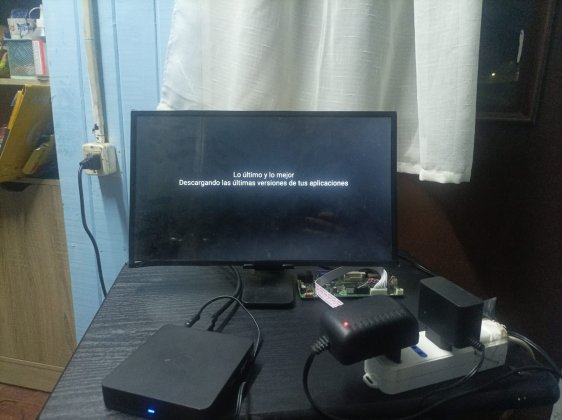
Buenas gente.
Llevo tiempo dando la cacha con la Estream 4k 2x2. Intente con el metodo citado y pasando por nextDns, pero siempre queda en la pantalla de la imagen... que más se puede hacer en este punto ?
 

Archivo adjunto

  • WhatsApp Image 2026-05-13 at 20.55.17.jpeg
    WhatsApp Image 2026-05-13 at 20.55.17.jpeg
    95,6 KB · Visitas: 7
Subir