
- Se incorporó
- 25 Abril 2026
- Mensajes
- 5
🔓 GUÍA DEFINITIVA: Liberar Fuse 4K 2X2 VTR (S905Y4)
Método del CLK Shorting + Internet Intermitente
Por tula_4x4 - Año 2026
Método del CLK Shorting + Internet Intermitente
Por tula_4x4 - Año 2026
INTRODUCCIÓN
Hola perros chocos de Capa9. Después de varias horas peleando con este weón, logré liberar el Fuse 4K 2X2 que entregaba VTR (modelo IPA3102HDW / SEI700LLA con Amlogic S905Y4).
Estuve días buscando en foros rusos (4PDA, TvBox-Vortex, slimboxtv.ru), foros gringos (XDA, AndroidPCtv, TiVoCommunity) y todos los foros chilenos. Nadie había documentado el método para este modelo nuevo (firmware del 2024 con secure boot S4).
Como no encontré ni una caga , Don tula_4x4 decidió hacerlo por su cuenta y aquí dejo la guía completa para que ustedes no pasen las mismas horas de sufrimiento.
⚠️ Por qué es importante esta guía:
- El firmware Tanix TX9 / X98 S500 NO sirve para flashearlo (pide password.bin del fabricante)
- El firmware ATV9 ruso del SEI400TV es para S905Y2, no S905Y4 (chips diferentes)
- El botón Reset físico está deshabilitado por VTR
- La única solución es la que les voy a contar
⚠️ DISCLAIMER
TE VAS A CARGAR LA GARANTÍA. Si te asusta abrir cosas, esta guía no es pa' ti. Si la huea queda brickeada por hacer las cosas mal, no es mi responsabilidad. Esta guía es educacional. Hazlo bajo tu propio riesgo.
🛠️ MATERIALES
- Adaptador UART USB-Serial (CH340G recomendado, ~$3000 en Mercado Libre)
-
- Cables jumper hembra-Macho (3-4 unidades)
- Pinza o cable de prueba (para puentear CLK)
- PC con Windows 10/11
- iPhone o celular con datos (para hotspot)
- Cable USB del Fuse (Micro-USB)
- Paciencia (mucha)
📷 IDENTIFICACIÓN DEL HARDWARE
Tu Fuse 4K 2X2 tiene:
- Modelo: IPA3102HDW (SEI700LLA)
- Fabricante: SEI Robotics (mismos que hacen TiVo Stream 4K)
- SoC: Amlogic S905Y4-B (chip_family_id 0x37)
- RAM: 2GB LPDDR4 SK Hynix
- eMMC: 8GB AT2S38 (integrado en el SoC, PoP)
- WiFi: Realtek RTL8822CS
- Android: 11 (build 2024-03-29)
[Aquí va foto de la placa con disipador]
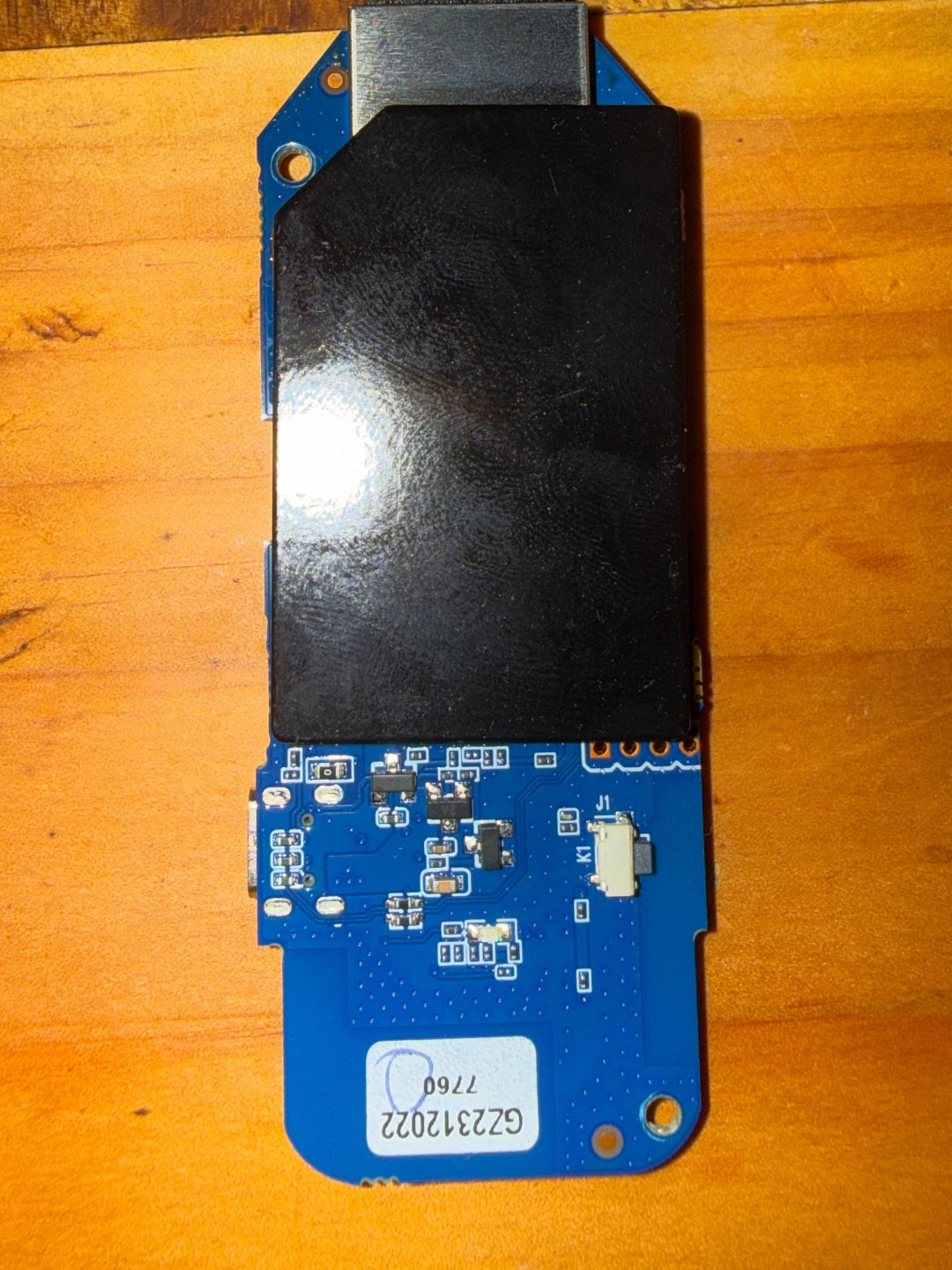
[Aquí va foto de la placa SIN disipador, mostrando S905Y4]
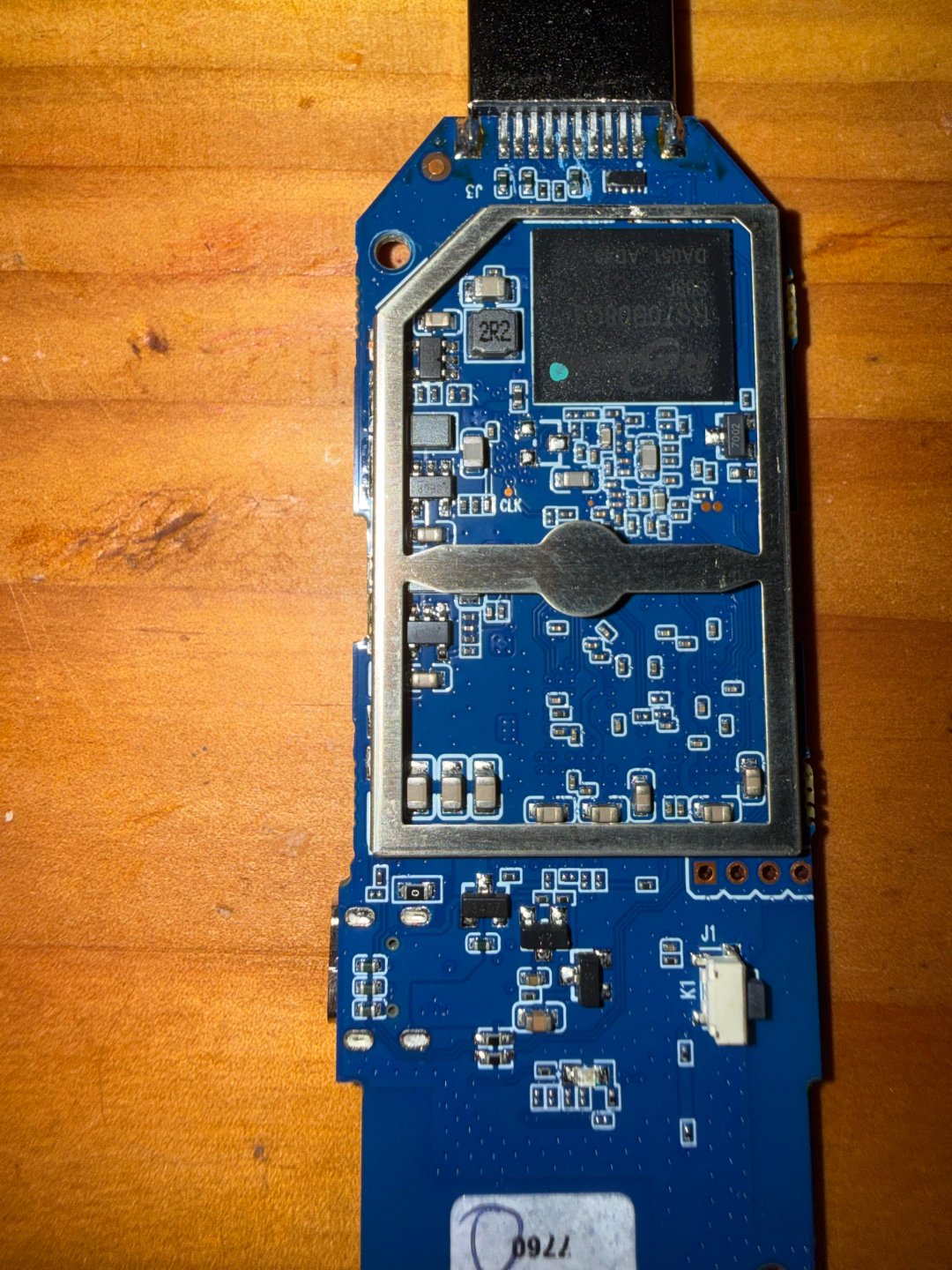
[Aquí va foto de la placa SIN disipador, mostrando S905Y4]
🔌 PASO 1: CONECTAR UART
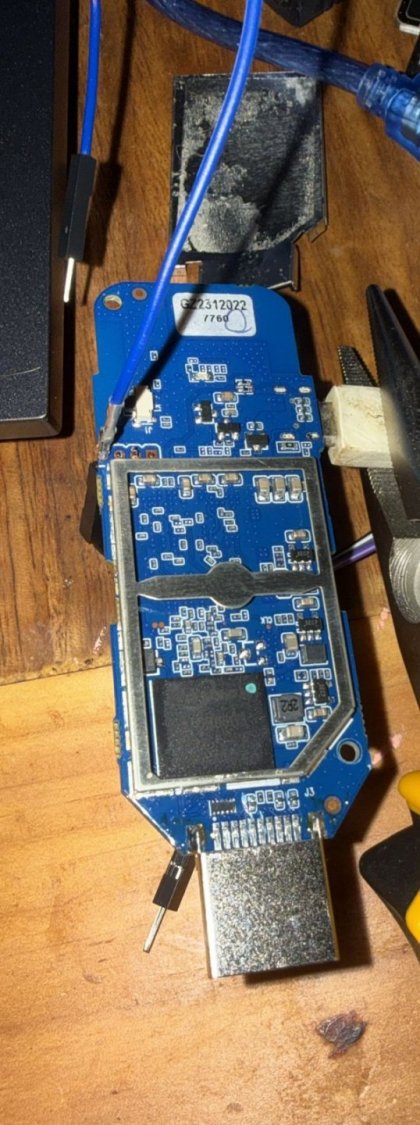
Abre el dispositivo ( Con un destornillador paleta ). Vas a ver test points marcados claramente:
Código:
GND - RX - TX - VCCConexión:
- GND (NEGRO) del UART → GND del Fuse
- RX (BLANCO) del UART → RX del Fuse ( OJO DEBERIA IR CRUZADOS CON EL TX PERO A MI ME DIO COMUNICACIÓN ASI)
- TX ( MORADO) del UART → TX del Fuse ( OJO DEBERIA IR CRUZADOS CON EL RX PERO A MI ME DIO COMUNICACIÓN ASI)
- VCC → NO CONECTAR (el Fuse se alimenta solo)
- Jumper del UART ( AMARILLO) en 3.3V (NO 5V, lo quemas)
[Aquí va foto de los test points UART ]
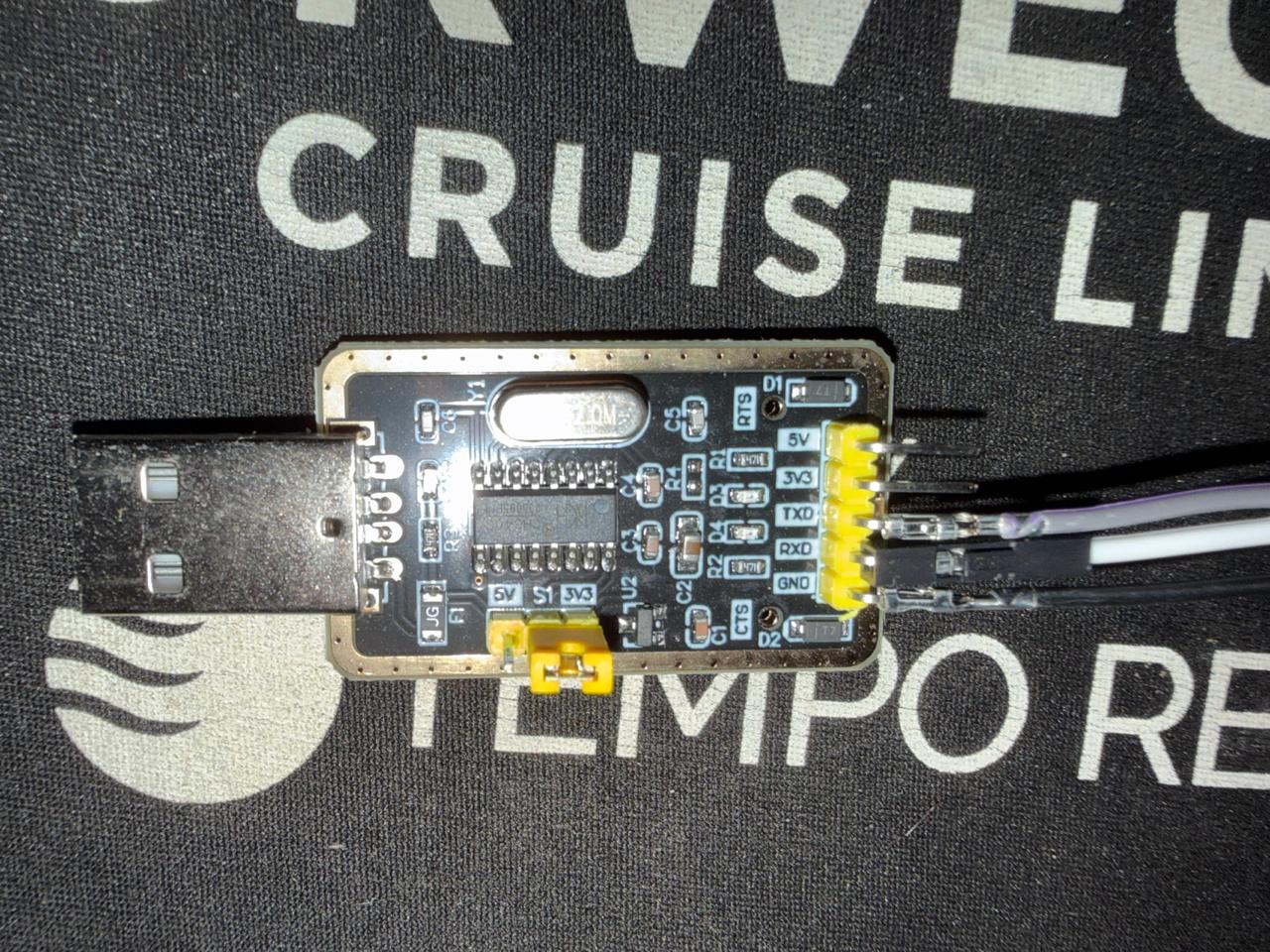
Configuración PuTTY:
- DESCARGAMOS PUTTY : https://putty.software/
- COM port: el que te aparezca en Administrador de Dispositivos
- Velocidad: 921600 baud (no 115200)
- Data bits: 8
- Stop bits: 1
- Parity: None
- Flow control: None
LUEGO DAMOS CLICK EN OPEN Y ABRIRÁ EL Dialogo de Putty
⚡ PASO 2: EL TRUCO DEL CLK SHORTING
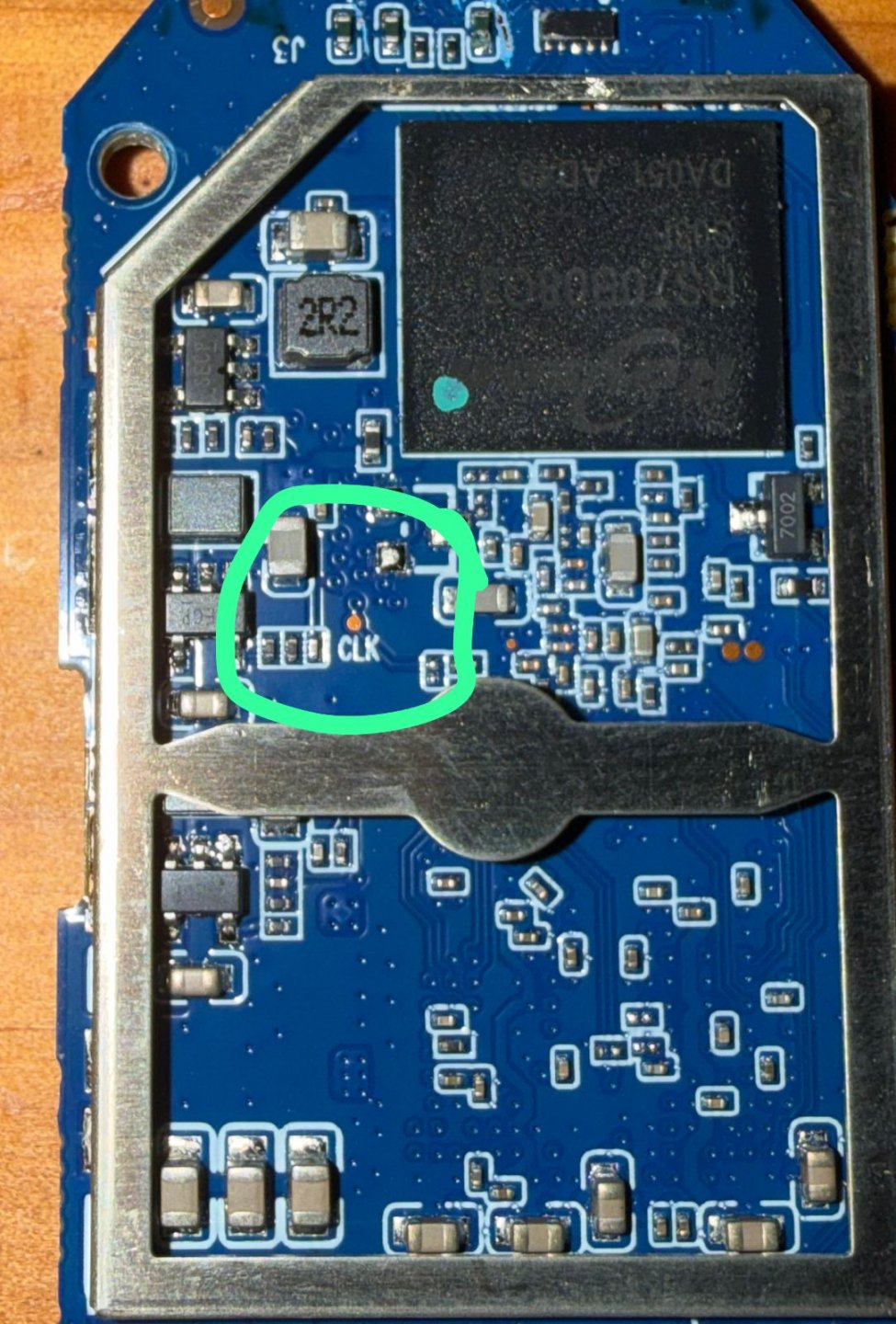
Esta es la parte clave que NADIE había documentado. El truco consiste en cortocircuitar desde el GND el pin CLK del eMMC durante el arranque para que el bootloader no pueda leer el sistema y caiga al U-Boot interactivo.
[Aquí va foto del jumper hembra conectado al GND por el otro lado ]
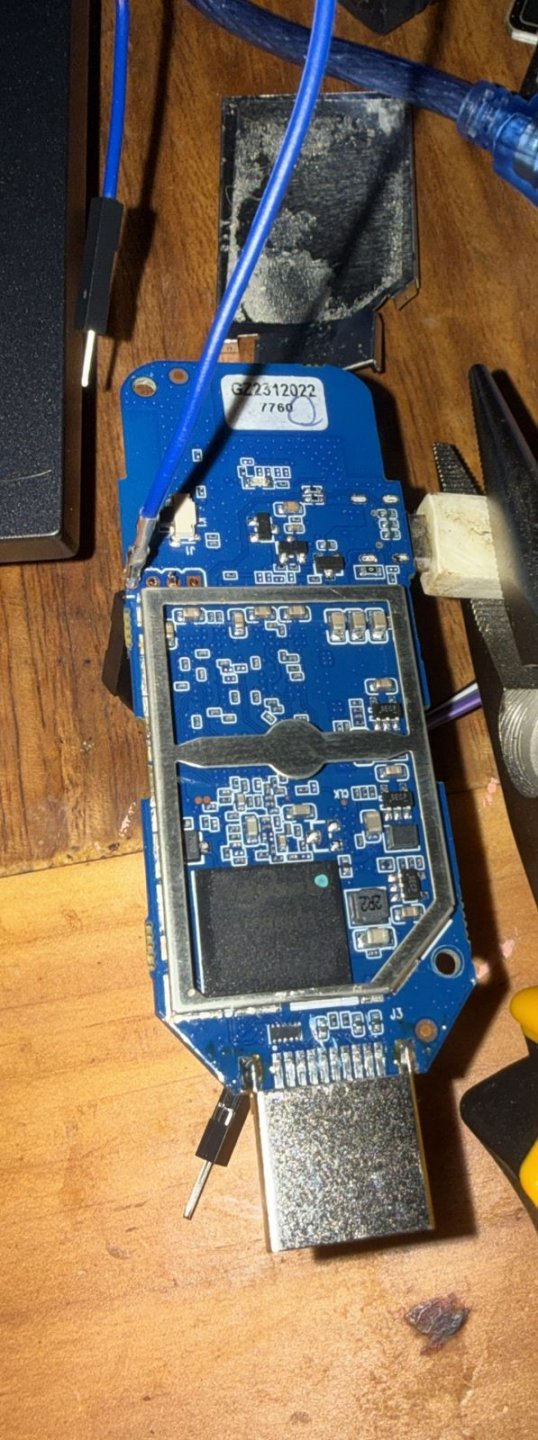
Ubicación del CLK: Está en el lado trasero de la placa, marcado como "CLK". Aparte hay un test point dorado pequeño justo al lado del SoC (en la cara con el disipador). que con la punta macho del jumper conectado al GND VAMOS A PUENTIAR.)
[Aquí va foto del test point CLK marcado]
El timing exacto es crítico:
Código:
| Tiempo CLK→GND   | Resultado                                  |
|------------------|--------------------------------------------|
| 5-10 segundos    | Falla slot 0, arranca slot 1 (firmware     |
|                  | viejo - no nos sirve)                      |
| 12-15 segundos   | ⭐ U-Boot interactivo (LO QUE QUEREMOS)    |
| 18-22 segundos   | Modo USB ADFU (Burning Tool, pero requiere |
|                  | password.bin que VTR tiene)                |
Procedimiento:
- Conecta UART al PC con PuTTY abierto a 921600
- Manten puentiado el GND→CLK
- Conecta el cable USB (Energía al Fuse)
- Cuenta exactamente 14 segundos (mil uno, mil dos, mil tres...)
- Suelta CLK
- Espera unos segundos
- Si todo va bien, en PuTTY te va a aparecer:
Código:
s4_ap222_wudang_safe#🎉 ¡ESTÁS EN U-BOOT INTERACTIVO!
Tip: Si te sale "USB:ADFU" te pasaste de tiempo. Reinicia y vuelve a intentar todo el proceso con menos segundos.
ojo! si te queda en modo usb y no hay caso que salga el safe# vamos a volver a iniciar el proceso ahora manteniendo mas segundo y cuando nos aparezca el error como el de la primera imagen soltamos el pin esperamos 2 segundos y volvemos a puentiar . el codigo intentara 3 veces volver a iniciar y volverá a error . es cosa de tiempo y nos dará el modo safe# paciencia !
💻 PASO 3: COMANDOS U-BOOT (CLAVE)
Conectamos con un extensor de cable HDMI A LA TV.
Una vez que tengas el prompt s4_ap222_wudang_safe#, puedes probar con uno de estos comandos y damos ENTER (NO los pegues juntos, PuTTY se confunde):
Código:
reboot recovery
Código:
setenv reboot_mode factory_reset[Así debería verse en la Pantalla]
Después del último comando, el dispositivo arranca el Recovery de Android. En la TV te va a aparecer:
Código:
Wipe all user data?
THIS CAN NOT BE UNDONE!

> Cancel
> Factory data reset
⚡ Selecciona "Factory data reset" con el boton negro del dongle Fuse ( un toque para bajar / matener presionador el boton para seleccionar).
Espera 5 minutos El dispositivo va a borrar TODOS los datos y reiniciar.
AHORA PODEMOS VOLVER A ARMAR EL DONGLE FUSE 4K Y CONTINUAR
🌐 PASO 4: BLOQUEO DNS EN PC (Acrylic)
Ahora la parte importante. Cuando el Fuse arranque, va a intentar contactar a los servidores de VTR. Si los detecta, vuelve el Secure Block.
Necesitamos bloquear esos servidores DNS antes de que el Fuse se conecte.
4.1 - Conectar iPhone al PC por USB
- Conecta iPhone al PC con cable USB
- En iPhone: Configuración → Compartir Internet → Activar
- En iPhone: confiar en el computador cuando pregunte
- En el PC, en "Conexiones de red", debe aparecer "Ethernet 2" (Apple Mobile Device Ethernet)
4.2 - Instalar Acrylic DNS Proxy
- Descargar de: https://mayakron.altervista.org/wikibase/show.php?id=AcrylicHome
- Instalar normal (siguiente, siguiente)
4.3 - AcrylicHosts.txt
C:\Program Files (x86)\Acrylic DNS Proxy
Inicio → Acrylic → Edit Custom Hosts File
Editamos el txt con este codigo
Código:
127.0.0.1 tivo.com
127.0.0.1 *.tivo.com
127.0.0.1 vtr.cl
127.0.0.1 *.vtr.cl
127.0.0.1 skyway.cl
127.0.0.1 *.skyway.cl
127.0.0.1 hydra.tivo.com
127.0.0.1 activation.tivo.com
127.0.0.1 services.tivo.com
127.0.0.1 middlemind.tivo.com
127.0.0.1 *.tivoservice.com
4.4 - AcrylicConfiguration.ini (CRÍTICO)
CMD: ipconfig
Busca "Ethernet 2" → anota Puerta de enlace (ej: 172.20.10.1)
Inicio → Acrylic → Edit Configuration
Editamos el codigo con este
Código:
[GlobalSection]
PrimaryServerAddress=TU_GATEWAY_AQUI
SecondaryServerAddress=TU_GATEWAY_AQUI
LocalIPv4BindingAddress=0.0.0.0
LocalIPv4BindingPort=53
Restart Acrylic Service
4.5 - DNS Windows
CMD Admin:
Código:
netsh interface ipv4 set dns name="Ethernet 2" static 127.0.0.1 primary validate=no
netsh interface ipv6 set dns name="Ethernet 2" static ::1 primary validate=no
ipconfig /flushdns
4.6 - Verificar
Código:
nslookup tivo.com
Código:
nslookup google.com4.7 - Hotspot
Config → Red → Punto acceso móvil → ON
Compartir desde "Ethernet 2"
💎 SCRIPT INTERMITENTE (⭐ CLAVE)
Crear en C:\Program Files (x86)\Acrylic DNS Proxy:
hosts_block.txt:
Código:
127.0.0.1 tivo.com
127.0.0.1 *.tivo.com
127.0.0.1 vtr.cl
127.0.0.1 *.vtr.cl
127.0.0.1 skyway.cl
127.0.0.1 *.skyway.cl
hosts_allow.txt:
Código:
# sin bloqueointermitente.bat:
ESTE CODIGO SE EJECUTA EN CMD CUANDO SE CONECTA AL HOTSPOT DEL PC
Código:
@echo off
cd /d "C:\Program Files (x86)\Acrylic DNS Proxy"
:loop
copy /y hosts_block.txt AcrylicHosts.txt >nul
net stop "Acrylic DNS Proxy" >nul
net start "Acrylic DNS Proxy" >nul
timeout /t 2 >nul
copy /y hosts_allow.txt AcrylicHosts.txt >nul
net stop "Acrylic DNS Proxy" >nul
net start "Acrylic DNS Proxy" >nul
timeout /t 2 >nul
goto loop
🎯 PASO 5: INTERMITENCIA
5.1 - Primera conexión
1. Fuse arranca post factory-reset
2. Conecta al hotspot PC
3. Espera "Se estableció correctamente"
4. APAGA HOTSPOT inmediatamente
5. Espera "Aprovecha tu TV"
6. Omitir → Omitir → Aceptar
5.2 - Con script (RECOMENDADO)
1. Conecta Fuse al hotspot
2. ⏱️ JUSTO al conectar: Click derecho intermitente.bat → Ejecutar Admin
3. Script corre (2s bloqueado / 2s normal)
4. Si aparece pantalla "Locked" → espera la rosada + e inmediatamente desconecta poder Fuse
5. Reinicia y continua y deberia haber descargado todo las actualizaciones y mostrar el menu normal de VTR
si menciona que no se pudieron descargar solo reiniciar el FUSE 4K.
5.3 - Manual (si no usas script)
ON hotspot 1s → OFF 1s → ON 1s → OFF 1s (x30 veces)
Puede tomar 3-5 intentos. Cuando pases sin Secure Block → GANASTE.
🔧 PASO 6: APPS VTR
Config → Apps → deshabilitar permisos:
- Liberty CL/VTR: datos uso, notif, sobre apps
- CoreService: detener
- SkywayService: detener
- TiVoQuickSet: detener
📱 PASO 7: APPS
Play Store:
- Projectivy Launcher (UI libre)
- TVQuickActions Pro (botones)
✅ RESULTADO
Fuse 4K LIBRE • Sin VTR • Apps funcionando
🚨 TROUBLESHOOTING
"No me aparece el prompt en PuTTY al hacer CLK shorting"
- Verifica baud rate (921600, no 115200)
- Verifica conexión RX/TX (van cruzados)
- Verifica jumper en 3.3V (NO 5V)
- Prueba con otro tiempo (10, 11, 12, 13 segundos)
"Mi PC pierde internet cuando configuro DNS"
- Asegúrate que AcrylicConfiguration.ini tenga el gateway correcto de tu iPhone
- Verifica el gateway con ipconfig (busca "Puerta de enlace" en Ethernet 2)
- Debe ser algo tipo 172.20.10.X (NO 1.1.1.1 ni 8.8.8.8)
- Reinicia el servicio Acrylic
"El Fuse se vuelve a bloquear después de un par de horas"
- Falta deshabilitar bien las apps VTR
- Instala NetGuard y bloquea internet a CoreService, SkywayService, Liberty CL
"Vuelve a aparecer Secure Block"
- VTR detectó que estás libre. Repite desde el PASO 2 (CLK shorting + factory reset)
- Esta vez instala NetGuard ANTES de hacer cualquier cosa
🙏 CRÉDITOS
- tula_4x4 (yo) - método CLK shorting + truco de la intermitencia
- Comunidad Capa9 - inspiración y guías previas para otros modelos
- Foros 4PDA / TvBox-Vortex - referencias de hardware Amlogic
- Equipos Tanix / X98 / SEI Robotics - documentación de hardware
🇨🇱 ¡QUE LO DISFRUTEN PERROS CHOCOS!
Si esta guía te sirvió, deja un thanks. Si quedó algo dudoso, pregunta en los comentarios.
Si VTR te bloqueó otro modelo y necesitas ayuda, postea en este hilo y vemos.
- tula_4x4
Si esta guía te sirvió, deja un thanks. Si quedó algo dudoso, pregunta en los comentarios.
Si VTR te bloqueó otro modelo y necesitas ayuda, postea en este hilo y vemos.
- tula_4x4
🇨🇱 ¡ÉXITO PERROS CHOCOS!
- tula_4x4
- tula_4x4
Archivo adjunto
Última modificación:


