Estás usando un navegador desactualizado. Puede que no muestre este u otros sitios correctamente.
Te recomendamos actualizar o usar un navegador alternativo.
Te recomendamos actualizar o usar un navegador alternativo.
Cambiar firmware a deco tv box entel
- Empezó el tema d3m0ny0
- Fecha de publicación

costancho
Miembro Regular
- Se incorporó
- 18 Junio 2024
- Mensajes
- 33
Ya, al parecer lo logré. Lo que hice fue lo siguiente:
1.- Conectar y desconectar lo del Ethernet
2.- Instalar Proyectivity con Pendrive
3.- Dejar Projectivity por defecto
4.- Desactivar TMS
Hasta el momento, funcionando.
Les voy contando si hay novedades. Gracias cabros!
1.- Conectar y desconectar lo del Ethernet
2.- Instalar Proyectivity con Pendrive
3.- Dejar Projectivity por defecto
4.- Desactivar TMS
Hasta el momento, funcionando.
Les voy contando si hay novedades. Gracias cabros!

tryon
Miembro Regular
- Se incorporó
- 3 Junio 2021
- Mensajes
- 46
Una vez ya instalado todo no olvidar configurar ProyectivityYa, al parecer lo logré. Lo que hice fue lo siguiente:
1.- Conectar y desconectar lo del Ethernet
2.- Instalar Proyectivity con Pendrive
3.- Dejar Projectivity por defecto
4.- Desactivar TMS
Hasta el momento, funcionando.
Les voy contando si hay novedades. Gracias cabros!
costancho
Miembro Regular
- Se incorporó
- 18 Junio 2024
- Mensajes
- 33
Una vez ya instalado todo no olvidar configurar Proyectivity
Sí, de hecho he reiniciado varias veces, como "prueba de fuego" y sigue funcionando bien, por el momento. Gracias!.

Junu
Miembro Activo
- Se incorporó
- 18 Marzo 2025
- Mensajes
- 7
He intentado de todo, pude instalar Projectivy pero no puedo desactivar ni desintalar el TMS (com.sdmc.tms).
Los pasos que hice:
1. Factory Reset al deco.
2. Skip a todo y desconectar el deco de internet para que salga el error de autenticación.
3. Conecto el internet para usar el Google Assistant y dirigirme a configuraciones con "Abrir Configuración"
4. Voy a Aplicaciones y forzo cerrar: EntelTV
5. Mientras aun sigo con la configuración abierta, abro Google Play via Aplicaciónes.
6. Instalo Projectivy y ADVTV.
7. Establesco Projectivy como predeterminado.
8. Voy a configuración > Aplicaciones y intento deshabilitar el TMS (com.sdmc.tms)
9. Error al deshabilitarlo y aparece el mensaje de bloqueo.
10. Reinicio el deco, carga Projectivy un ratillo y luego vuelve el mensaje de bloqueo.
He incluso intentado usar ADV y nada funciona. Lo unico que se me ocurre es que alguien tenga ulguna rom modificada para que porfin funcione. 😓
Los pasos que hice:
1. Factory Reset al deco.
2. Skip a todo y desconectar el deco de internet para que salga el error de autenticación.
3. Conecto el internet para usar el Google Assistant y dirigirme a configuraciones con "Abrir Configuración"
4. Voy a Aplicaciones y forzo cerrar: EntelTV
5. Mientras aun sigo con la configuración abierta, abro Google Play via Aplicaciónes.
6. Instalo Projectivy y ADVTV.
7. Establesco Projectivy como predeterminado.
8. Voy a configuración > Aplicaciones y intento deshabilitar el TMS (com.sdmc.tms)
9. Error al deshabilitarlo y aparece el mensaje de bloqueo.
10. Reinicio el deco, carga Projectivy un ratillo y luego vuelve el mensaje de bloqueo.
He incluso intentado usar ADV y nada funciona. Lo unico que se me ocurre es que alguien tenga ulguna rom modificada para que porfin funcione. 😓
Última modificación:
costancho
Miembro Regular
- Se incorporó
- 18 Junio 2024
- Mensajes
- 33
He intentado de todo, pude instalar Projectivy pero no puedo desactivar ni desintalar el TMS (com.sdmc.tms).
Los pasos que hice:
1. Factory Reset al deco.
2. Skip a todo y desconectar el deco de internet para que salga el error de autenticación.
3. Conecto el internet para usar el Google Assistant y dirigirme a configuraciones con "Abrir Configuración"
4. Voy a Aplicaciones y forzo cerrar: EntelTV
5. Mientras aun sigo con la configuración abierta, abro Google Play via Aplicaciónes.
6. Instalo Projectivy y ADVTV.
7. Establesco Projectivy como predeterminado.
8. Voy a configuración > Aplicaciones y intento deshabilitar el TMS (com.sdmc.tms)
9. Error al deshabilitarlo y aparece el mensaje de bloqueo.
10. Reinicio el deco, carga Projectivy un ratillo y luego vuelve el mensaje de bloqueo.
He incluso intentado usar ADV y nada funciona. Lo unico que se me ocurre es que alguien tenga ulguna rom modificada para que porfin funcione. 😓
Mira, creo que pueden ser dos cosas: Intenta no volver a conectar el deco al internet hasta que tengas todo configurado, porque se vuelve a bloquear al conectarse (me pasó como 100 veces). Si es necesario, instala las app con un USB, es fácil. También, puede ser que ADBTV sea el problema, porque todos esos pasos, es justamente lo que hice. En mi caso no instalé ADB, creo que no es necesario. No sé si al instalarlo te pidió permisos de ejecución y eso esté impidiendo todo, además de lo del internet.
Última modificación:
Junu
Miembro Activo
- Se incorporó
- 18 Marzo 2025
- Mensajes
- 7
He podido arreglarlo más o menos y hacerlo funcionar sin desinstalar el launcher de Entel ni usando ADB (Ya que los comandos no funcionan). Descubrí que si hago estos pasos, puedo estar tranquilamente en las configuraciones sin que se bloquee todo el tiempo que quiera, y estuve como 4 o 5 horas probando de todo hasta que lo pude finalmente "desbloquear". El modelo del decodificador es un DIW586 de Entel.
Sigan estos pasos.
1. Factory Reset al Deco.
2. Conecta un cable de red RJ45 al puerto Ethernet.
3. Realiza todos los pasos de configuración. Cuando pida la cuenta de Google, solo selecciona "Saltar" y continúa hasta terminar.
4. Cuando aparezca el logo de Entel, desconecta rápidamente la red hasta que aparezca el mensaje de "Sin conexión a Internet".
5. Espera 5 segundos con la red desconectada y vuelve a conectarla. Empezará a cargar el logo de Entel; vuelve a desconectar la red rápidamente y conéctala otra vez justo después.
6. Espera a que cargue y te muestre un mensaje de "Error de autenticación".
Ya en este momento, me puse a trastear y hice lo siguiente:
1. Presiona el botón de micrófono y dí: "Abrir configuración".
2. Dirigete a "Apps > Ver todas las apps" y busca EntelTV. Selecciona la aplicación y presiona "Borrar datos" y "Forzar cierre".
Notarás que la aplicación se pondrá en negro de fondo, es normal, sigue adelante.
Ahora, mientras aún estás allí, haz lo mismo que con la app de EntelTV: Borrar datos y Forzar cierre (algunas no se pueden cerrar, déjalas así) pero ahora hazlo con las siguientes aplicaciones:
- DeviceUpgrade
- TMSService (Si la desinstalas, se bloqueará el deco... ¡no lo hagas!)
- Updater
- SMDCAssistantService
- SMDCPlatform
- com.sdmc.tms.daemon.App (Esta es mejor desinstalarla).
3. Ahora viene lo importante: vuelve atrás y dirígete a "Apps > Acceso especial de apps". En cada pestaña que esté allí, deshabilita los permisos a las mismas aplicaciones de antes:
- EntelTV
- TMSService
- DeviceUpgrade
- Updater
- SMDCAssistantService
- SMDCPlatform
A partir de aquí, puedes hacer lo que quieras, ya que le quitamos los permisos a esas aplicaciones para que no hagan lo que quieran. En el caso de TMSService, evitamos que nos salte el mensaje de "Dispositivo bloqueado".
4. Lo ideal es buscar y abrir la Google Play Store en la sección de apps. Cuando se abra, inicia sesión con tu cuenta de Google.
5. En el buscador de Google, escribe: Send Files to TV e instálalo para enviar tus archivos, o instala directamente el Projectivy Launcher desde allí mismo.
Yo prefiero usar Send Files to TV porque tengo el Projectivy Premium y mis demás archivos listos (MagisTV, SmartTube, etc). Si quieren se los dejo por aquí:
Directorio de GoogleDrive
6. Luego de instalar Projectivy, abre la aplicación y dirígete a "Ajustes de Projectivy Launcher > General". Activa la opción que dice "Reemplazar Launcher Actual". Si te pide "Accesibilidad", concédela.
Si no te aparece la opción para conceder la accesibilidad, en el menú de Projectivy, baja hasta que te salga la opción de Accesibilidad. Actívala y estarias listo.
7. Ya con esto terminamos. Dirígete de nuevo a "Ajustes de Projectivy Launcher > Alimentación". En la primera opción, dice "Iniciar al encender el dispositivo", selecciona "Projectivy Launcher". Activa "...y al reanudar desde el modo de espera" y "Prevenir apagado del sistema cuando esté inactivo".
8. Y eso sería todo. Ya tendrías "desbloqueado" el decodificador. Aunque no me gusta que queden rastros del launcher de Entel, lo bueno es que con Projectivy puedes ocultarlos para que no molesten. Espero haber ayudado a quien tenga un problema parecido.
¡Nos vemos Cauros!
Adiosito y que les vaya bien.
Sigan estos pasos.
1. Factory Reset al Deco.
2. Conecta un cable de red RJ45 al puerto Ethernet.
3. Realiza todos los pasos de configuración. Cuando pida la cuenta de Google, solo selecciona "Saltar" y continúa hasta terminar.
4. Cuando aparezca el logo de Entel, desconecta rápidamente la red hasta que aparezca el mensaje de "Sin conexión a Internet".
5. Espera 5 segundos con la red desconectada y vuelve a conectarla. Empezará a cargar el logo de Entel; vuelve a desconectar la red rápidamente y conéctala otra vez justo después.
6. Espera a que cargue y te muestre un mensaje de "Error de autenticación".
Ya en este momento, me puse a trastear y hice lo siguiente:
1. Presiona el botón de micrófono y dí: "Abrir configuración".
2. Dirigete a "Apps > Ver todas las apps" y busca EntelTV. Selecciona la aplicación y presiona "Borrar datos" y "Forzar cierre".
Notarás que la aplicación se pondrá en negro de fondo, es normal, sigue adelante.
Ahora, mientras aún estás allí, haz lo mismo que con la app de EntelTV: Borrar datos y Forzar cierre (algunas no se pueden cerrar, déjalas así) pero ahora hazlo con las siguientes aplicaciones:
- DeviceUpgrade
- TMSService (Si la desinstalas, se bloqueará el deco... ¡no lo hagas!)
- Updater
- SMDCAssistantService
- SMDCPlatform
- com.sdmc.tms.daemon.App (Esta es mejor desinstalarla).
3. Ahora viene lo importante: vuelve atrás y dirígete a "Apps > Acceso especial de apps". En cada pestaña que esté allí, deshabilita los permisos a las mismas aplicaciones de antes:
- EntelTV
- TMSService
- DeviceUpgrade
- Updater
- SMDCAssistantService
- SMDCPlatform
A partir de aquí, puedes hacer lo que quieras, ya que le quitamos los permisos a esas aplicaciones para que no hagan lo que quieran. En el caso de TMSService, evitamos que nos salte el mensaje de "Dispositivo bloqueado".
4. Lo ideal es buscar y abrir la Google Play Store en la sección de apps. Cuando se abra, inicia sesión con tu cuenta de Google.
5. En el buscador de Google, escribe: Send Files to TV e instálalo para enviar tus archivos, o instala directamente el Projectivy Launcher desde allí mismo.
Yo prefiero usar Send Files to TV porque tengo el Projectivy Premium y mis demás archivos listos (MagisTV, SmartTube, etc). Si quieren se los dejo por aquí:
Directorio de GoogleDrive
6. Luego de instalar Projectivy, abre la aplicación y dirígete a "Ajustes de Projectivy Launcher > General". Activa la opción que dice "Reemplazar Launcher Actual". Si te pide "Accesibilidad", concédela.
Si no te aparece la opción para conceder la accesibilidad, en el menú de Projectivy, baja hasta que te salga la opción de Accesibilidad. Actívala y estarias listo.
7. Ya con esto terminamos. Dirígete de nuevo a "Ajustes de Projectivy Launcher > Alimentación". En la primera opción, dice "Iniciar al encender el dispositivo", selecciona "Projectivy Launcher". Activa "...y al reanudar desde el modo de espera" y "Prevenir apagado del sistema cuando esté inactivo".
8. Y eso sería todo. Ya tendrías "desbloqueado" el decodificador. Aunque no me gusta que queden rastros del launcher de Entel, lo bueno es que con Projectivy puedes ocultarlos para que no molesten. Espero haber ayudado a quien tenga un problema parecido.
¡Nos vemos Cauros!
Adiosito y que les vaya bien.
Última modificación:
Hola a todos , lo que he notado es que el launcher de entel se apodera de la tecla home del control remoto , por lo que mi solución fue , con la app Buton mapper , asignar el botón home a la app del launcher de preferencia tipo Projectivy Launcher

RoTTeN!
The Omen Fanboy
- Se incorporó
- 3 Agosto 2004
- Mensajes
- 1.846
Aportazo super detallado! Llegando a la casa pruebo tu método. SaludosHe podido arreglarlo más o menos y hacerlo funcionar sin desinstalar el launcher de Entel ni usando ADB (Ya que los comandos no funcionan). Descubrí que si hago estos pasos, puedo estar tranquilamente en las configuraciones sin que se bloquee todo el tiempo que quiera, y estuve como 4 o 5 horas probando de todo hasta que lo pude finalmente "desbloquear". El modelo del decodificador es un DIW586 de Entel.
Sigan estos pasos.
1. Factory Reset al Deco.
2. Conecta un cable de red RJ45 al puerto Ethernet.
3. Realiza todos los pasos de configuración. Cuando pida la cuenta de Google, solo selecciona "Saltar" y continúa hasta terminar.
4. Cuando aparezca el logo de Entel, desconecta rápidamente la red hasta que aparezca el mensaje de "Sin conexión a Internet".
5. Espera 5 segundos con la red desconectada y vuelve a conectarla. Empezará a cargar el logo de Entel; vuelve a desconectar la red rápidamente y conéctala otra vez justo después.
6. Espera a que cargue y te muestre un mensaje de "Error de autenticación".
Ya en este momento, me puse a trastear y hice lo siguiente:
1. Presiona el botón de micrófono y dí: "Abrir configuración".
2. Dirigete a "Apps > Ver todas las apps" y busqué EntelTV. Selecciona la aplicación y presiona "Borrar datos" y "Forzar cierre".
Notarás que la aplicación se pondrá en negro de fondo, es normal, sigue adelante.
Ahora, mientras aún estás allí, haz lo mismo que con la app de EntelTV: Borrar datos y Forzar cierre (algunas no se pueden cerrar, déjalas así) y hazlo con las siguientes aplicaciones:
- DeviceUpgrade
- TMSService (Si la desinstalas, se bloqueará el deco... ¡no lo hagas!)
- Updater
- SMDCAssistantService
- SMDCPlatform
- com.sdmc.tms.daemon.App (Esta es mejor desinstalarla).
3. Ahora viene lo importante: vuelve atrás y dirígete a "Apps > Acceso especial de apps". En cada pestaña que esté allí, deshabilita los permisos a las mismas aplicaciones de antes:
- EntelTV
- TMSService
- DeviceUpgrade
- Updater
- SMDCAssistantService
- SMDCPlatform
A partir de aquí, puedes hacer lo que quieras, ya que le quitamos los permisos a esas aplicaciones para que no hagan lo que quieran. En el caso de TMSService, evitamos que nos salte el mensaje de "Dispositivo bloqueado".
4. Lo ideal es buscar y abrir la Google Play Store en la sección de apps. Cuando se abra, inicia sesión con tu cuenta de Google.
5. En el buscador de Google, escribe: Send Files to TV e instálalo para enviar tus archivos, o instala directamente el Projectivy Launcher desde allí mismo.
Yo prefiero usar Send Files to TV porque tengo el Projectivy Premium y mis demás archivos listos (MagisTV, SmartTube, etc). Si quieren se los dejo por aquí:
Directorio de GoogleDrive
6. Luego de instalar Projectivy, abre la aplicación y dirígete a "Ajustes de Projectivy Launcher > General". Activa la opción que dice "Reemplazar Launcher Actual". Si te pide "Accesibilidad", concédela.
Si no te aparece la opción para conceder la accesibilidad, en el menú de Projectivy, baja hasta que te salga la opción de Accesibilidad. Actívala y estarias listo.
7. Ya con esto terminamos. Dirígete de nuevo a "Ajustes de Projectivy Launcher > Alimentación". En la primera opción, dice "Iniciar al encender el dispositivo", selecciona "Projectivy Launcher". Activa "...y al reanudar desde el modo de espera" y "Prevenir apagado del sistema cuando esté inactivo".
8. Y eso sería todo. Ya tendrías "desbloqueado" el decodificador. Aunque no me gusta que queden rastros del launcher de Entel, lo bueno es que con Projectivy puedes ocultarlos para que no molesten. Espero haber ayudado a quien tenga un problema parecido.
¡Nos vemos Cauros!
Adiosito y que les vaya bien.
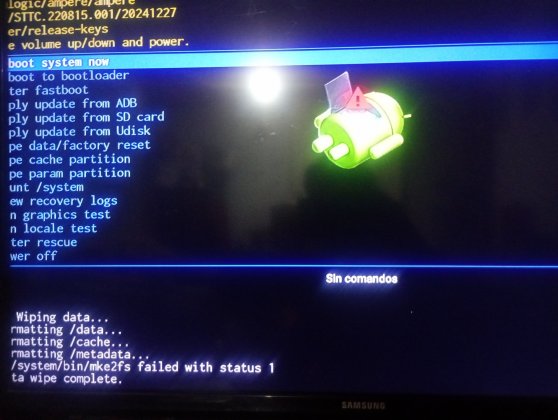
Hola a mí me apareció eso al querer formatearlo, failed y no puedo arreglar al momento de conectarme no me deja ni hablar por el control.. si tienes alguna ayuda te lo agradecería aunque voy a probar tu método en estos momentosHe podido arreglarlo más o menos y hacerlo funcionar sin desinstalar el launcher de Entel ni usando ADB (Ya que los comandos no funcionan). Descubrí que si hago estos pasos, puedo estar tranquilamente en las configuraciones sin que se bloquee todo el tiempo que quiera, y estuve como 4 o 5 horas probando de todo hasta que lo pude finalmente "desbloquear". El modelo del decodificador es un DIW586 de Entel.
Sigan estos pasos.
1. Factory Reset al Deco.
2. Conecta un cable de red RJ45 al puerto Ethernet.
3. Realiza todos los pasos de configuración. Cuando pida la cuenta de Google, solo selecciona "Saltar" y continúa hasta terminar.
4. Cuando aparezca el logo de Entel, desconecta rápidamente la red hasta que aparezca el mensaje de "Sin conexión a Internet".
5. Espera 5 segundos con la red desconectada y vuelve a conectarla. Empezará a cargar el logo de Entel; vuelve a desconectar la red rápidamente y conéctala otra vez justo después.
6. Espera a que cargue y te muestre un mensaje de "Error de autenticación".
Ya en este momento, me puse a trastear y hice lo siguiente:
1. Presiona el botón de micrófono y dí: "Abrir configuración".
2. Dirigete a "Apps > Ver todas las apps" y busca EntelTV. Selecciona la aplicación y presiona "Borrar datos" y "Forzar cierre".
Notarás que la aplicación se pondrá en negro de fondo, es normal, sigue adelante.
Ahora, mientras aún estás allí, haz lo mismo que con la app de EntelTV: Borrar datos y Forzar cierre (algunas no se pueden cerrar, déjalas así) pero ahora hazlo con las siguientes aplicaciones:
- DeviceUpgrade
- TMSService (Si la desinstalas, se bloqueará el deco... ¡no lo hagas!)
- Updater
- SMDCAssistantService
- SMDCPlatform
- com.sdmc.tms.daemon.App (Esta es mejor desinstalarla).
3. Ahora viene lo importante: vuelve atrás y dirígete a "Apps > Acceso especial de apps". En cada pestaña que esté allí, deshabilita los permisos a las mismas aplicaciones de antes:
- EntelTV
- TMSService
- DeviceUpgrade
- Updater
- SMDCAssistantService
- SMDCPlatform
A partir de aquí, puedes hacer lo que quieras, ya que le quitamos los permisos a esas aplicaciones para que no hagan lo que quieran. En el caso de TMSService, evitamos que nos salte el mensaje de "Dispositivo bloqueado".
4. Lo ideal es buscar y abrir la Google Play Store en la sección de apps. Cuando se abra, inicia sesión con tu cuenta de Google.
5. En el buscador de Google, escribe: Send Files to TV e instálalo para enviar tus archivos, o instala directamente el Projectivy Launcher desde allí mismo.
Yo prefiero usar Send Files to TV porque tengo el Projectivy Premium y mis demás archivos listos (MagisTV, SmartTube, etc). Si quieren se los dejo por aquí:
Directorio de GoogleDrive
6. Luego de instalar Projectivy, abre la aplicación y dirígete a "Ajustes de Projectivy Launcher > General". Activa la opción que dice "Reemplazar Launcher Actual". Si te pide "Accesibilidad", concédela.
Si no te aparece la opción para conceder la accesibilidad, en el menú de Projectivy, baja hasta que te salga la opción de Accesibilidad. Actívala y estarias listo.
7. Ya con esto terminamos. Dirígete de nuevo a "Ajustes de Projectivy Launcher > Alimentación". En la primera opción, dice "Iniciar al encender el dispositivo", selecciona "Projectivy Launcher". Activa "...y al reanudar desde el modo de espera" y "Prevenir apagado del sistema cuando esté inactivo".
8. Y eso sería todo. Ya tendrías "desbloqueado" el decodificador. Aunque no me gusta que queden rastros del launcher de Entel, lo bueno es que con Projectivy puedes ocultarlos para que no molesten. Espero haber ayudado a quien tenga un problema parecido.
¡Nos vemos Cauros!
Adiosito y que les vaya bien.
Archivo adjunto
costancho
Miembro Regular
- Se incorporó
- 18 Junio 2024
- Mensajes
- 33
Hola a mí me apareció eso al querer formatearlo, failed y no puedo arreglar al momento de conectarme no me deja ni hablar por el control.. si tienes alguna ayuda te lo agradecería aunque voy a probar tu método en estos momentos
¿Aplicaste wipe data/factory reset?
Junu
Miembro Activo
- Se incorporó
- 18 Marzo 2025
- Mensajes
- 7
Tiene pinta de ser una corrupcion en el deco. Intenta usar la opcion "Wipe cache partition" y luego hace de nuevo el "wipe data/factory reset" haber si ahora funca.Hola a mí me apareció eso al querer formatearlo, failed y no puedo arreglar al momento de conectarme no me deja ni hablar por el control.. si tienes alguna ayuda te lo agradecería aunque voy a probar tu método en estos momentos
maxXIIDXPRO
Capo
- Se incorporó
- 14 Julio 2013
- Mensajes
- 205
Ahi toca usar un teclado usb y pulsar Wipe Data, después Reboot. Igual que un teléfono celularHola a mí me apareció eso al querer formatearlo, failed y no puedo arreglar al momento de conectarme no me deja ni hablar por el control.. si tienes alguna ayuda te lo agradecería aunque voy a probar tu método en estos momentos
RoTTeN!
The Omen Fanboy
- Se incorporó
- 3 Agosto 2004
- Mensajes
- 1.846

gus.sanhuez
Miembro Regular
- Se incorporó
- 23 Enero 2023
- Mensajes
- 65
Anda a las opciones de android./Apps/acceso especial/ aparecer encima (creo que esa opción era) y desactiva todoHe intentado de todo, pude instalar Projectivy pero no puedo desactivar ni desintalar el TMS (com.sdmc.tms).
Los pasos que hice:
1. Factory Reset al deco.
2. Skip a todo y desconectar el deco de internet para que salga el error de autenticación.
3. Conecto el internet para usar el Google Assistant y dirigirme a configuraciones con "Abrir Configuración"
4. Voy a Aplicaciones y forzo cerrar: EntelTV
5. Mientras aun sigo con la configuración abierta, abro Google Play via Aplicaciónes.
6. Instalo Projectivy y ADVTV.
7. Establesco Projectivy como predeterminado.
8. Voy a configuración > Aplicaciones y intento deshabilitar el TMS (com.sdmc.tms)
9. Error al deshabilitarlo y aparece el mensaje de bloqueo.
10. Reinicio el deco, carga Projectivy un ratillo y luego vuelve el mensaje de bloqueo.
He incluso intentado usar ADV y nada funciona. Lo unico que se me ocurre es que alguien tenga ulguna rom modificada para que porfin funcione. 😓
Si amigo lo Ise y me aparece abajo si te das cuenta en la foto failed.. y no he podido instale el launcher siguiendo los pasos del internet me dejó y todo.. y cuando lo conecto directo al wifi ya instalado el launcher entra normal pero al ingresar ya me sale bloqueado¿Aplicaste wipe data/factory reset?
Junu
Miembro Activo
- Se incorporó
- 18 Marzo 2025
- Mensajes
- 7
Como digo, debe ser que el deco esta corrupto y no puedes hacer nada, a menos que le instales una ROM personalizada o toca comprarte otro deco.Entre a wipe param partition para ver qué pasó y me aparece lo mismo ..
Failed with status 1..
The paran failed.
Y nose como arreglarlo
lo baje, lo instale pero al abrirlo me dice ago como la version no es compatibleMe sucedió lo mismo.. al final lo baje de apkmirror.

manuedit09
Pro
- Se incorporó
- 17 Febrero 2011
- Mensajes
- 640
A mi también me salió ese error pero el equipo de igual forma queda formateado.Hola a mí me apareció eso al querer formatearlo, failed y no puedo arreglar al momento de conectarme no me deja ni hablar por el control.. si tienes alguna ayuda te lo agradecería aunque voy a probar tu método en estos momentos