Brevenotas Windows 11 Hilo Oficial

Furia Roja

REPORTERO
REPORTERO
Se incorporó
12 Mayo 2008
Mensajes
3.859
Hilo Oficial Windows 11


Consigue un equilibrio en tu escritorio​

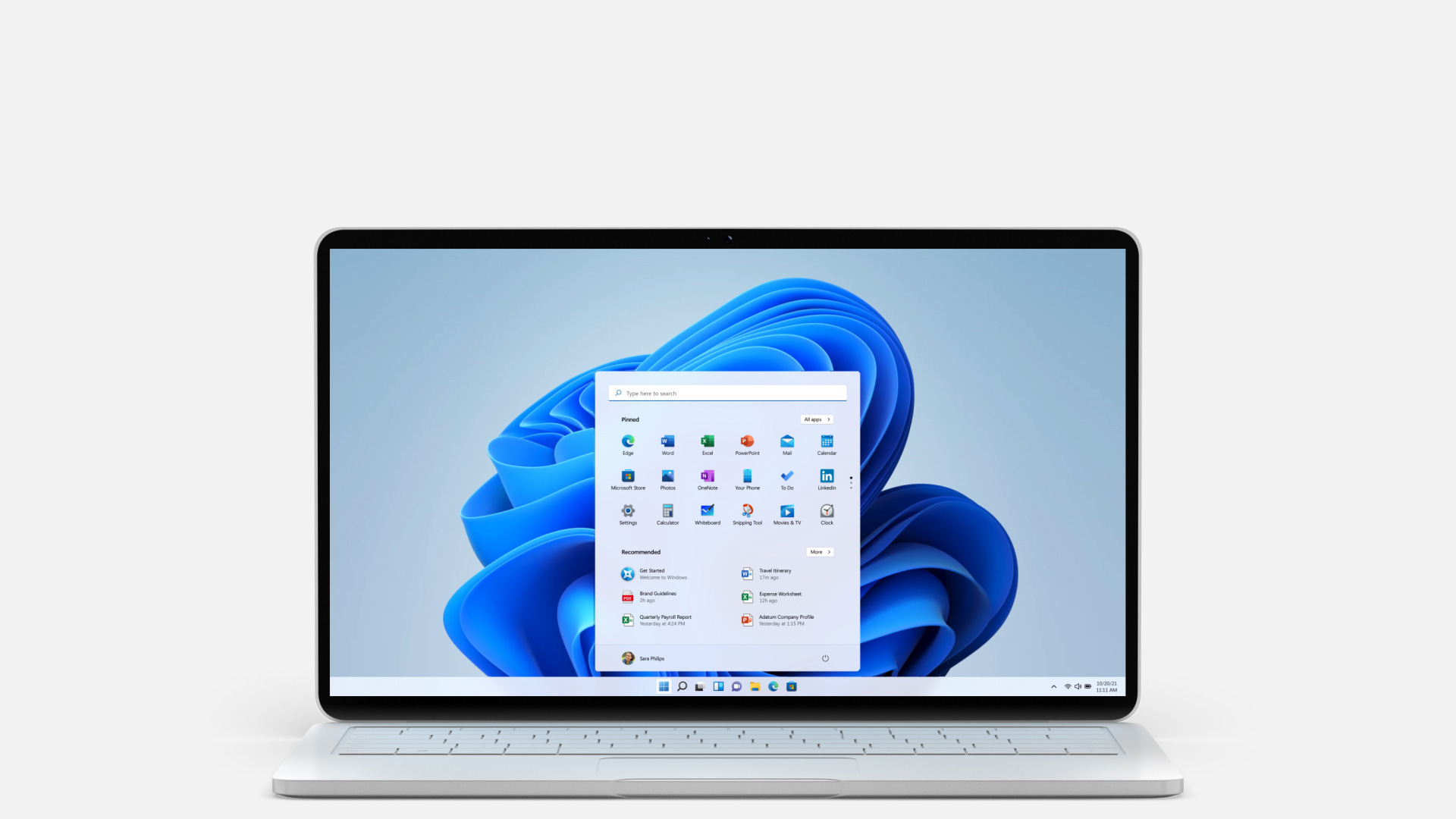
Windows 11 cuenta con herramientas fáciles de usar que te pueden ayudar a optimizar el espacio de la pantalla y maximizar tu productividad. Combina eso con una suscripción a Microsoft 365* y nada te impedirá hacer tus tareas.

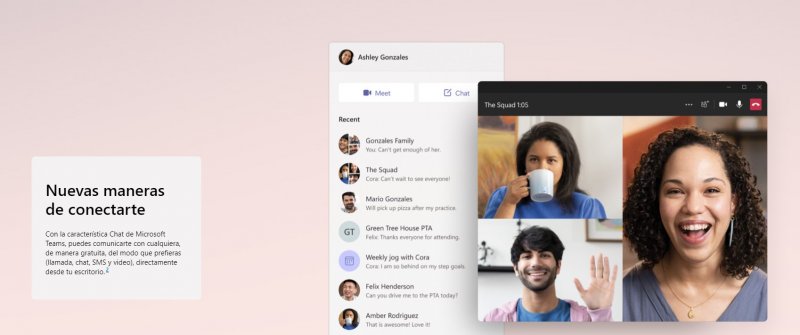
Windows 11 Chat

Windows 11 Chat.jpg


Vuelve a centrarte en el flujo de trabajo
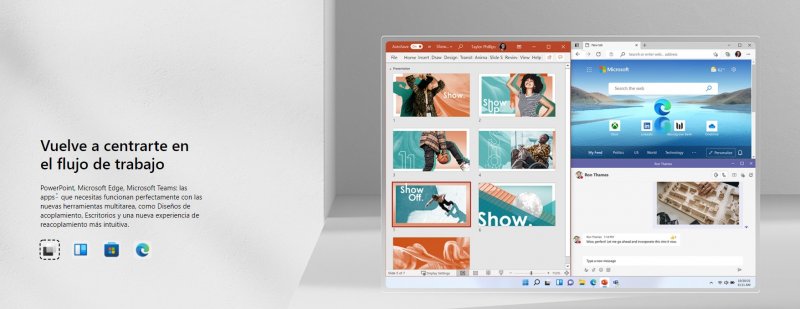
Windows 11 Flujo.jpg


Requisitos del Sistema


Descarga desde el sitio oficial de Microsoft


Actualización Drivers AMD

Ya está la actualización de drivers de AMD (la importante es los perfiles de energía).


PD: si bien el link es para chipset x570, los drivers son universales (he instalado en b550, trx40, x399 el mismo archivo).
 
Última modificación:

Carlos E. Flores

Zombie
Miembro del Equipo
MOD
Se incorporó
17 Marzo 2005
Mensajes
29.078
Yo conozco esta herramienta, pero no la he usado nunca

Le pregunté a Copilot y me dijo que se puede desinstalar desde la lista de aplicaciones:

1768490179103.png


Me ofreció un checklist y le dije que bueno:

Checklist ultra-condensada para desinstalar o desactivar Copilot en Windows 11 en menos de 5 minutos:

✅ Checklist rápida


  1. Abrir Configuración
    • Win + I → Aplicaciones → Aplicaciones instaladas
    • Buscar CopilotDesinstalar
  2. Ocultar de la barra de tareas
    • Win + I → Personalización → Barra de tareas
    • Apagar el interruptor de Copilot
  3. (Opcional) Bloquear con Directivas de grupo
    • Win + R → gpedit.msc
    • Ir a: Configuración del equipo → Plantillas administrativas → Componentes de Windows → Copilot
    • Establecer en Deshabilitado
  4. (Opcional) Desactivar vía Registro
  • Win + R → regedit
  • Ir a: HKEY_CURRENT_USER\Software\Microsoft\Windows\CurrentVersion\Copilot
  • Crear/editar valor EnableCopilot = 0

Tip para tu flujo de trabajo:
Si quieres asegurarte de que no vuelva tras una actualización, combina paso 1 (desinstalar) con paso 3 (Directivas de grupo). Así queda bloqueado y no se reinstala automáticamente.


Me ofreció las versiones para hacerlo desde PowerShell y le dije que bueno:


Script PowerShell

# 1. Desinstalar Copilot (si aparece como app)
Get-AppxPackage *Copilot* | Remove-AppxPackage

# 2. Ocultar el botón de Copilot en la barra de tareas
Set-ItemProperty -Path "HKCU:\Software\Microsoft\Windows\CurrentVersion\Explorer\Advanced" `
-Name "TaskbarCopilot" -Value 0

# 3. Deshabilitar Copilot vía Registro
New-Item -Path "HKCU:\Software\Microsoft\Windows\CurrentVersion" -Name "Copilot" -Force
Set-ItemProperty -Path "HKCU:\Software\Microsoft\Windows\CurrentVersion\Copilot" `
-Name "EnableCopilot" -Value 0

# 4. (Opcional) Forzar bloqueo con Directiva de grupo mediante Registro
New-Item -Path "HKLM:\SOFTWARE\Policies\Microsoft" -Name "WindowsCopilot" -Force
Set-ItemProperty -Path "HKLM:\SOFTWARE\Policies\Microsoft\WindowsCopilot" `
-Name "TurnOffWindowsCopilot" -Value 1 -Type DWord

# 5. Reiniciar Explorer para aplicar cambios
Stop-Process -Name explorer -Force
Start-Process explorer

Notas rápidas


  • Ejecuta PowerShell como Administrador.
  • El paso 1 puede no encontrar nada si Copilot no está instalado como paquete independiente (en ese caso basta con los pasos 2–4).
  • El paso 4 asegura que no se reactive tras actualizaciones.
  • Reiniciar Explorer aplica los cambios sin necesidad de reiniciar todo el PC.

Luego me ofreció crear un .reg para cada opción y no tener que estar escribiendo y le dije que bueno:

Archivo .REG para desactivar Copilot:

Copia lo siguiente en un archivo de texto y guárdalo como DesactivarCopilot.reg. Luego haz doble clic para aplicarlo:
Windows Registry Editor Version 5.00

; 1. Ocultar botón Copilot en la barra de tareas
[HKEY_CURRENT_USER\Software\Microsoft\Windows\CurrentVersion\Explorer\Advanced]
"TaskbarCopilot"=dword:00000000

; 2. Deshabilitar Copilot en el perfil del usuario
[HKEY_CURRENT_USER\Software\Microsoft\Windows\CurrentVersion\Copilot]
"EnableCopilot"=dword:00000000

; 3. Bloquear Copilot mediante políticas (evita que se reactive tras actualizaciones)
[HKEY_LOCAL_MACHINE\SOFTWARE\Policies\Microsoft\WindowsCopilot]
"TurnOffWindowsCopilot"=dword:00000001

Notas rápidas
  • Haz doble clic en el archivo .REG y acepta la advertencia para aplicar los cambios.
  • Reinicia Explorer o el PC para que se reflejen.
  • El paso 3 asegura que no se reinstale tras actualizaciones.

A veces no le atina en alguna cosa pero le comentas y lo corrige.

En lo personal no veo ningún motivo para desinstalarlo, salvo alguna cosa de la vejentud y la resistencia a cosas nuevas (y el odio de algunos linux fans que están enojados por no poder usar la NPU).

Por el contrario, me ha servido muchísimo tanto en mi pc con windows como en mi note con Linux.
 
Upvote 0
Subir