Brevenotas Windows 11 Hilo Oficial

Furia Roja

REPORTERO
REPORTERO
Se incorporó
12 Mayo 2008
Mensajes
3.869
Hilo Oficial Windows 11


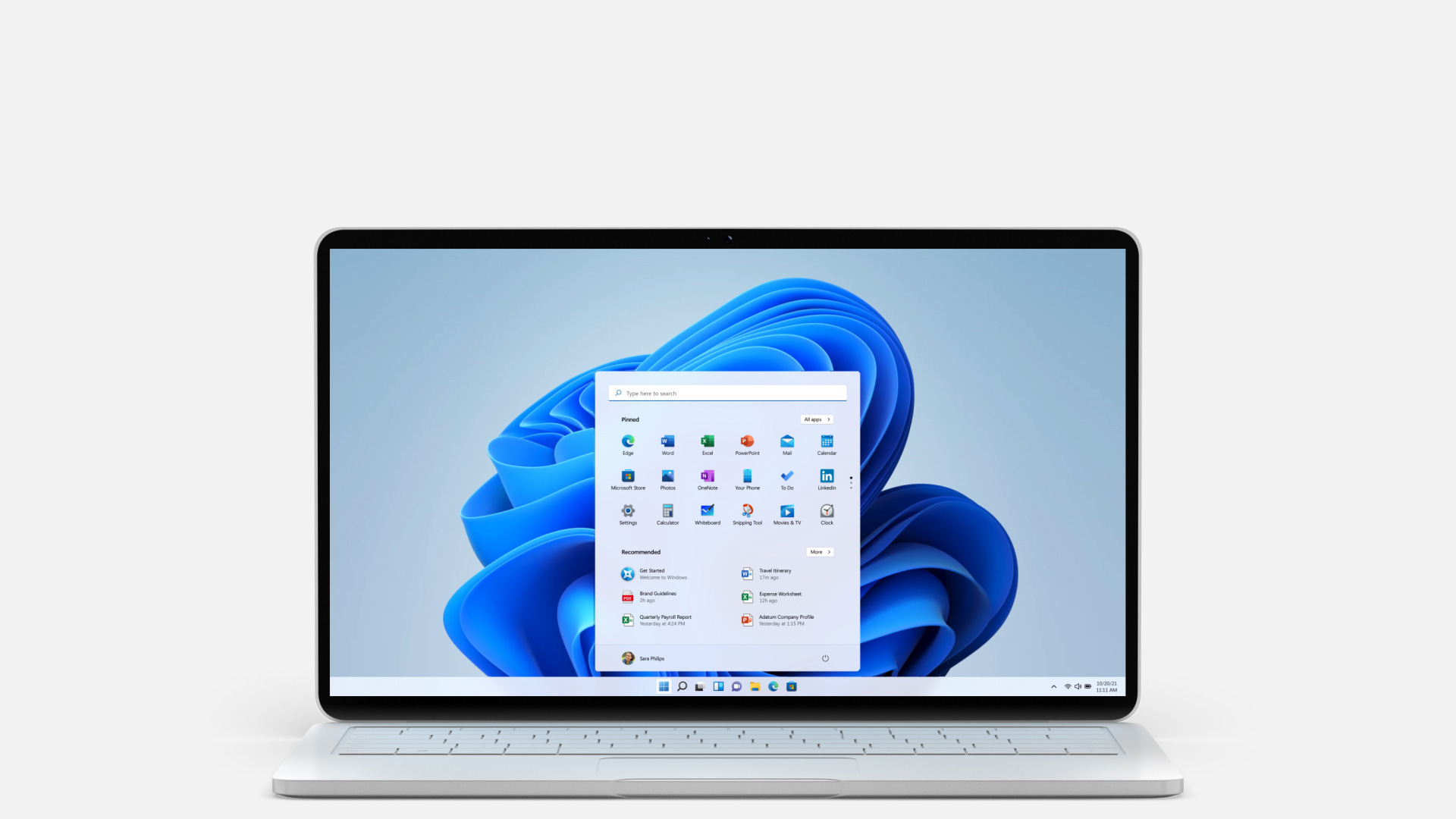
Consigue un equilibrio en tu escritorio​

Windows 11 cuenta con herramientas fáciles de usar que te pueden ayudar a optimizar el espacio de la pantalla y maximizar tu productividad. Combina eso con una suscripción a Microsoft 365* y nada te impedirá hacer tus tareas.

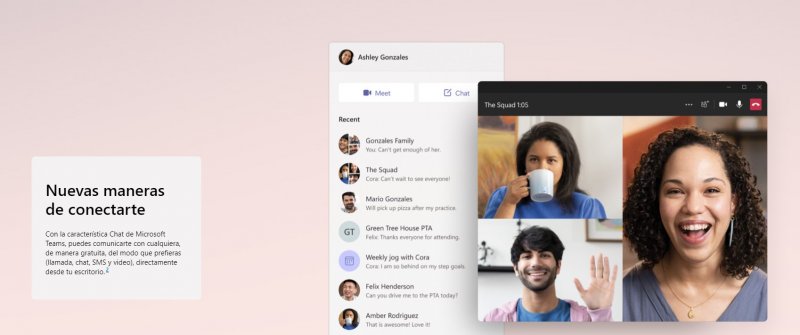
Windows 11 Chat

Windows 11 Chat.jpg


Vuelve a centrarte en el flujo de trabajo
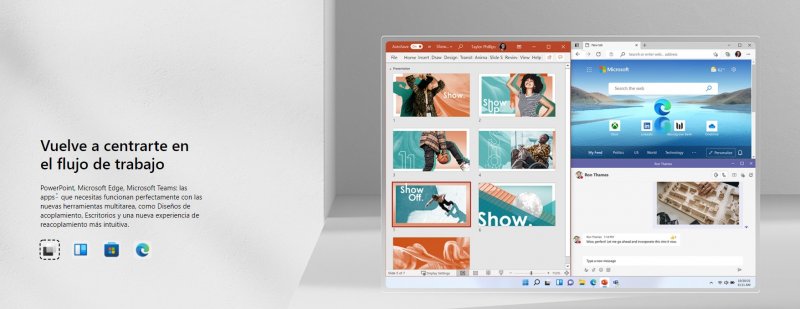
Windows 11 Flujo.jpg


Requisitos del Sistema


Descarga desde el sitio oficial de Microsoft


Actualización Drivers AMD

Ya está la actualización de drivers de AMD (la importante es los perfiles de energía).


PD: si bien el link es para chipset x570, los drivers son universales (he instalado en b550, trx40, x399 el mismo archivo).
 
Última modificación:

shoriishi

Capo
Se incorporó
9 Febrero 2023
Mensajes
174
Si hay que entrar a picar, menos gracia tiene.
Eso es algo que hago para dejarlo bien sin que se use el explorador de mierda que hizo microsoft para windows 11 y su codigo ineficiente y los problemas heredados que tiene, es ridiculo que herramientas de terceros funcionen mejor que algo nativo hecho por microsoft. No es algo que debes hacer solo son cosas que yo hago para dejar windows 11 mejor, cualquier persona puede usar las versiones ltsc sin problemas tal cual como queda despues de instalar.
 
Upvote 0

JohnL

Capo
Se incorporó
27 Diciembre 2005
Mensajes
160
Prueba y me dices, es abismal la usabilidad y la mejora en consumo de recursos, tienes alguna guia o la documentación en la que te basas para configurar las gpo?

Voy a hacer un par de pruebas con maquinas virtuales para ver como funciona, pero tal como indico, no ejecuto nada adicional, solo desactivo telemetría y todo funciona increíblemente bien, incluso tengo un par de equipos SFF con el modo XBOX FSE para que parezcan consolas y funcionan demasiado bien, probado en i7 de 4ta, 8va y 13ra gen, antes usaban Win 11 Pro con debloat de ChrisTitusTech pero la diferencia a favor de IOT Enterpise LTSC es gigante, todo es mas fluido.

Desactivar telemetría en versiones Enterprise (es muy simple, la opción esta en la gpo de equipo):

Disabling Telemetry via Group Policy​

  1. Open the Group Policy Editor. Search for "Edit Group Policy" in search or run gpedit.msc.
  2. In the Group Policy Editor, navigate to the following path: Computer Configuration -> Administrative Templates -> Windows Components -> Data Collection and Preview Builds
  3. Double-click on Allow Telemetry (Windows 10) or Allow Diagnostic Data (Windows 11) in the right pane.
  4. In the properties window, select Enabled. Then select Security [Enterprise Only] (Win10) or Diagnostic data off (Win11), which disables all telemetry.
  5. Select OK. Telemetry should now be disabled.

Optional: Disable Windows Error Reporting​

While disabling telemetry should be enough to prevent diagnostic data from being sent to Microsoft, to be extra safe you can also explicitly disable Windows Error Reporting:

  1. In the Group Policy Editor, navigate to: Computer Configuration -> Administrative Templates -> Windows Components -> Windows Error Reporting
  2. Double-click on Disable Windows Error Reporting in the right pane.
  3. Select Enabled and click OK.

Verify the Changes​

To verify that the changes have been applied, you can check the registry.

  1. Open regedit.
  2. Navigate to HKEY_LOCAL_MACHINE\SOFTWARE\Policies\Microsoft\Windows\DataCollection.
  3. On the right side, you should see AllowTelemetry with a value of 0. This means that telemetry has been disabled.
  4. For Error Reporting, check HKEY_LOCAL_MACHINE\SOFTWARE\Policies\Microsoft\Windows\Windows Error Reporting. The Disabled value should be set to 1.
 
Upvote 0
Subir