Linux Instalar Windows

loyeitor

Miembro Regular
Se incorporó
7 Diciembre 2020
Mensajes
31
hola , quería formatear mi pc pero me sale un error

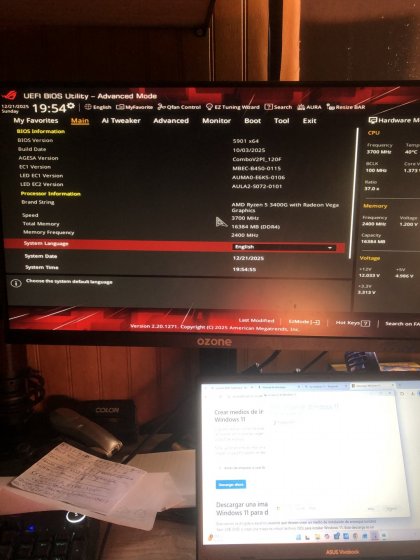
las característica de mi pc son ryzen 3400g ram 16 placa base ROG STRIX B450-F GAMING 2 este problema me empezó cuando actualice la bios 5801 x64 me podrían ayuda por favor gracias
WhatsApp Image 2025-12-21 at 18.34.41.jpeg
 

javiernico

cmos burner
Miembro del Equipo
MOD
Se incorporó
1 Junio 2006
Mensajes
4.334
hola, seguramente la actualización reseteó varias opciones de la Bios, revisa las opciones de arranque seguro (o similar) en la bios, puede que este desactivada
 
Upvote 0

loyeitor

Miembro Regular
Se incorporó
7 Diciembre 2020
Mensajes
31
Hola me podría ayudar a configurar la bios ya que no se muchos de que parámetros tocar y en Internet e visto varios videos pero no me funcionan eso de arranque seguro
 
Upvote 0

Carlos E. Flores

Zombie
Miembro del Equipo
MOD
Se incorporó
17 Marzo 2005
Mensajes
29.029
Primero revisar en la web de la placa si la versión es compatible con win11.

Y después, según Copilot:


Resumen rápido: Para instalar Windows 11 debes activar en la BIOS/UEFI TPM 2.0, Secure Boot y asegurarte de que el sistema arranque en UEFI (no Legacy/CSM); además el equipo debe ser de 64 bits y cumplir los requisitos de hardware básicos. Sigue los pasos genéricos abajo y consulta la guía del fabricante si algo no coincide.


Requisitos BIOS clave


  • TPM 2.0 habilitado (Módulo de Plataforma Segura). Windows 11 lo usa para funciones de seguridad como BitLocker y Windows Hello.
  • Secure Boot activado para permitir el arranque seguro de componentes firmados.
  • Modo UEFI en lugar de Legacy/CSM para que Secure Boot funcione correctamente.
  • Arranque en 64 bits y soporte de virtualización si lo necesitas para características avanzadas (no es obligatorio para la instalación básica).

Pasos generales para activar en la BIOS o UEFI


  1. Entrar a la BIOS/UEFI: reinicia y pulsa la tecla indicada por tu fabricante (F2, Del, Esc, F10, etc.).
  2. Buscar TPM: suele aparecer como “TPM”, “PTT” (Intel Platform Trust Technology) o “fTPM” (AMD) en menús Security o Advanced. Actívalo y selecciona versión 2.0 si hay opción.
  3. Habilitar Secure Boot: en el menú Boot o Security cambia a Secure Boot = Enabled. Si aparece una opción para cambiar la plataforma a UEFI, selecciónala.
  4. Comprobar UEFI: en Boot Mode selecciona UEFI y desactiva CSM/Legacy si está activo.
  5. Guardar y reiniciar: guarda cambios (Save & Exit) y arranca Windows o el instalador de Windows 11.

Comprobaciones desde Windows antes de instalar


  • Puedes verificar si TPM está presente y activo abriendo tpm.msc en Ejecutar; debería mostrar TPM 2.0 si está habilitado.
  • La herramienta de comprobación de Microsoft o el propio instalador de Windows 11 te indicarán si falta Secure Boot o TPM.

Riesgos, limitaciones y recomendaciones


  • Riesgo de incompatibilidad: en algunos equipos antiguos el TPM puede no existir o estar en una versión anterior; en otros, activar Secure Boot puede impedir arrancar sistemas antiguos o discos con particiones MBR. Consulta el manual del fabricante antes de cambiar el modo de arranque.
  • Respaldo: haz copia de seguridad de tus datos antes de tocar la BIOS/UEFI; cambiar de Legacy a UEFI puede requerir convertir el disco a GPT.
  • Guías específicas: los pasos exactos varían por marca y modelo; muchos fabricantes documentan cómo activar TPM y Secure Boot en sus páginas de soporte.


Checklist rápido antes de instalar


  • TPM 2.0: activado.
  • Secure Boot: activado.
  • Modo UEFI: seleccionado.
  • Copia de seguridad: hecha.
 
Upvote 0

loyeitor

Miembro Regular
Se incorporó
7 Diciembre 2020
Mensajes
31
Primero revisar en la web de la placa si la versión es compatible con win11.

Y después, según Copilot:


Resumen rápido: Para instalar Windows 11 debes activar en la BIOS/UEFI TPM 2.0, Secure Boot y asegurarte de que el sistema arranque en UEFI (no Legacy/CSM); además el equipo debe ser de 64 bits y cumplir los requisitos de hardware básicos. Sigue los pasos genéricos abajo y consulta la guía del fabricante si algo no coincide.


Requisitos BIOS clave


  • TPM 2.0 habilitado (Módulo de Plataforma Segura). Windows 11 lo usa para funciones de seguridad como BitLocker y Windows Hello.
  • Secure Boot activado para permitir el arranque seguro de componentes firmados.
  • Modo UEFI en lugar de Legacy/CSM para que Secure Boot funcione correctamente.
  • Arranque en 64 bits y soporte de virtualización si lo necesitas para características avanzadas (no es obligatorio para la instalación básica).

Pasos generales para activar en la BIOS o UEFI


  1. Entrar a la BIOS/UEFI: reinicia y pulsa la tecla indicada por tu fabricante (F2, Del, Esc, F10, etc.).
  2. Buscar TPM: suele aparecer como “TPM”, “PTT” (Intel Platform Trust Technology) o “fTPM” (AMD) en menús Security o Advanced. Actívalo y selecciona versión 2.0 si hay opción.
  3. Habilitar Secure Boot: en el menú Boot o Security cambia a Secure Boot = Enabled. Si aparece una opción para cambiar la plataforma a UEFI, selecciónala.
  4. Comprobar UEFI: en Boot Mode selecciona UEFI y desactiva CSM/Legacy si está activo.
  5. Guardar y reiniciar: guarda cambios (Save & Exit) y arranca Windows o el instalador de Windows 11.

Comprobaciones desde Windows antes de instalar


  • Puedes verificar si TPM está presente y activo abriendo tpm.msc en Ejecutar; debería mostrar TPM 2.0 si está habilitado.
  • La herramienta de comprobación de Microsoft o el propio instalador de Windows 11 te indicarán si falta Secure Boot o TPM.

Riesgos, limitaciones y recomendaciones


  • Riesgo de incompatibilidad: en algunos equipos antiguos el TPM puede no existir o estar en una versión anterior; en otros, activar Secure Boot puede impedir arrancar sistemas antiguos o discos con particiones MBR. Consulta el manual del fabricante antes de cambiar el modo de arranque.
  • Respaldo: haz copia de seguridad de tus datos antes de tocar la BIOS/UEFI; cambiar de Legacy a UEFI puede requerir convertir el disco a GPT.
  • Guías específicas: los pasos exactos varían por marca y modelo; muchos fabricantes documentan cómo activar TPM y Secure Boot en sus páginas de soporte.


Checklist rápido antes de instalar


  • TPM 2.0: activado.
  • Secure Boot: activado.
  • Modo UEFI: seleccionado.
  • Copia de seguridad: hecha.
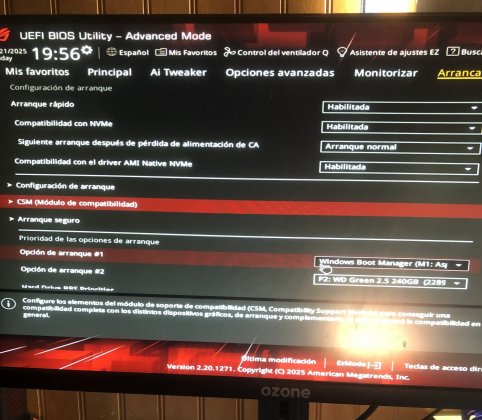
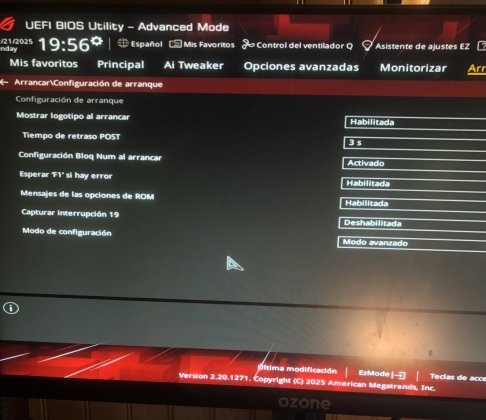
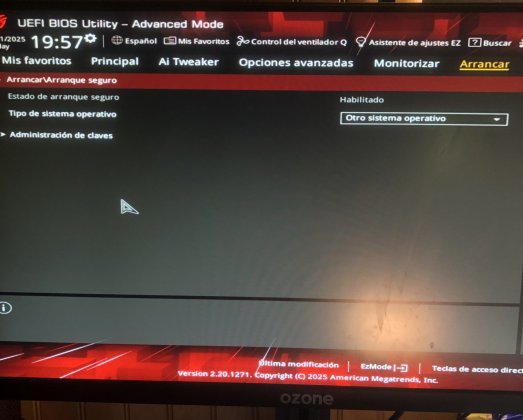
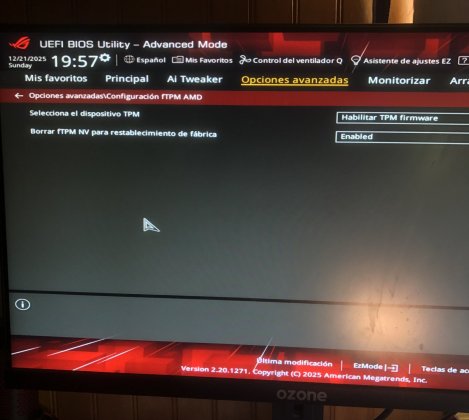
Hola mira tengo esta configuración y es procesador que me genera el problema 🤔
 

Archivo adjunto

  • IMG_3366.jpeg
    IMG_3366.jpeg
    210,9 KB · Visitas: 14
  • IMG_3368.jpeg
    IMG_3368.jpeg
    345,4 KB · Visitas: 13
  • IMG_3369.jpeg
    IMG_3369.jpeg
    258,5 KB · Visitas: 14
  • IMG_3370.jpeg
    IMG_3370.jpeg
    239,8 KB · Visitas: 14
  • IMG_3371.jpeg
    IMG_3371.jpeg
    213,9 KB · Visitas: 14
Upvote 0

javiernico

cmos burner
Miembro del Equipo
MOD
Se incorporó
1 Junio 2006
Mensajes
4.334
El procesador no es el problema, de lo contrario apareceria en el mensaje de error.

De las imagenes, en la cuarta imagen, en "Tipo de Sistema Operativo" debes seleccionar Windows UEFI Mode, lo demas lo veo bien
 
Upvote 0

Carlos E. Flores

Zombie
Miembro del Equipo
MOD
Se incorporó
17 Marzo 2005
Mensajes
29.029
¿Y si creas el instalador con Rufus?

Te permite automatizar que se salte algunos requisitos.


MIentras, hay opciones que no se ven, pero como dice @javiernico, al menos cambiar esto:

1766363732651.png


Y cambia esto igual a "Deshabilitado":

1766363834924.png


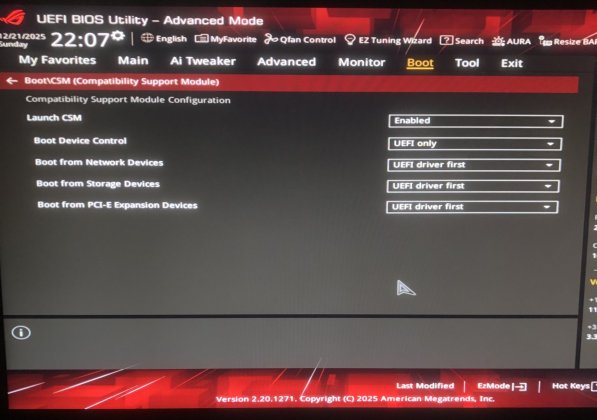
¿El disco está en GPT?

¿CSM está deshabilitado?
 
Upvote 0

loyeitor

Miembro Regular
Se incorporó
7 Diciembre 2020
Mensajes
31
¿Y si creas el instalador con Rufus?

Te permite automatizar que se salte algunos requisitos.


MIentras, hay opciones que no se ven, pero como dice @javiernico, al menos cambiar esto:

Ver adjunto 45202

Y cambia esto igual a "Deshabilitado":

Ver adjunto 45203

¿El disco está en GPT?

¿CSM está deshabilitado?
Hola probé de todo y por descarte dejé esta configuración y pude instalar Win 11 sin ningún problema
 

Archivo adjunto

  • IMG_3378.jpeg
    IMG_3378.jpeg
    296,1 KB · Visitas: 9
Upvote 0
Subir